Conectando a Bases de Datos Usando SQLCMD: Una Guía Completa

Introducción
La conectividad eficiente con las bases de datos es fundamental para desarrolladores y administradores de bases de datos. Una herramienta versátil que facilita esto es SQLCMD. Esta herramienta de línea de comandos, creada por Microsoft, permite a los usuarios interactuar directamente con SQL Server a través de un terminal. Ya sea que estés implementando scripts o gestionando bases de datos de forma remota, SQLCMD ofrece simplicidad y control sin depender de una interfaz gráfica.
¿Qué es SQLCMD?
SQLCMD es una herramienta basada en terminal utilizada para conectarse a Microsoft SQL Server y ejecutar comandos T-SQL. Soporta tanto la autenticación de Windows como la autenticación de SQL Server, lo que la hace flexible para accesos locales y remotos. Puedes ejecutar consultas, ejecutar scripts, gestionar objetos y exportar resultados, todo desde la línea de comandos o en flujos de trabajo automatizados.
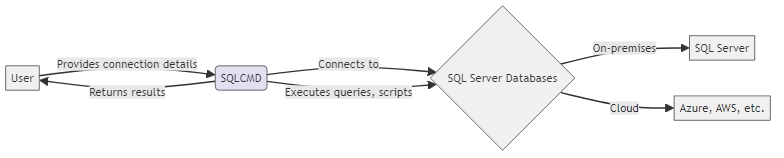
Conectándose a Bases de Datos Usando SQLCMD
Para comenzar, necesitarás proporcionar a SQLCMD los parámetros de conexión adecuados:
sqlcmd -S server_name -U username -P password -d database_name
A continuación se explica el significado de cada parámetro:
-S: Nombre del servidor o instancia SQL-U: Nombre de usuario para el inicio de sesión-P: Contraseña para el usuario-d: Nombre de la base de datos de destino
Ejemplo:
sqlcmd -S SQLSERVER01 -U admin -P password123 -d AdventureWorks
Después de conectarte, entrarás en el prompt de SQLCMD donde podrás introducir sentencias T-SQL de forma interactiva.
Fuentes de Datos Soportadas por SQLCMD
Esta utilidad está diseñada principalmente para Microsoft SQL Server y soporta:
- SQL Server (local y en la nube)
- Azure SQL Database
- SQL Managed Instance
- Amazon RDS para SQL Server
- SQL Server en Linux
Cualquier servicio que exponga una interfaz compatible con SQL Server generalmente puede ser utilizado con SQLCMD.
Consideraciones de Seguridad
Al conectarte a bases de datos usando SQLCMD, es importante mantener la seguridad como prioridad. Considera lo siguiente:
- Autenticación: Prefiere la autenticación de Windows para una seguridad integrada. Si utilizas autenticación SQL, evita almacenar las credenciales en texto plano.
- Cifrado: Utiliza la bandera
-Npara conexiones cifradas y-Cpara confiar en los certificados del servidor cuando sea aplicable. - Menor Privilegio: Conéctate usando los permisos mínimos necesarios. Evita usar cuentas con altos privilegios a menos que sea imprescindible.
- Validación de Entradas: Sanea las entradas de usuario en scripts automatizados para prevenir riesgos de inyección SQL.
Ejemplos Comunes de SQLCMD
Ejecutar una Consulta:
sqlcmd -S SQLSERVER01 -U admin -P password123 -d AdventureWorks -Q "SELECT TOP 10 * FROM Sales.SalesOrderHeader"
Ejecutar un Archivo de Script:
sqlcmd -S SQLSERVER01 -U admin -P password123 -d AdventureWorks -i "C:\Scripts\CreateTables.sql"
Exportar Resultados:
sqlcmd -S SQLSERVER01 -U admin -P password123 -d AdventureWorks -Q "SELECT * FROM Production.Product" -o "C:\Output\Products.txt"
Asegúrate de que las rutas, nombres de bases de datos y nombres de tablas coincidan con tu entorno antes de ejecutar estos comandos.
Características Avanzadas y Automatización
SQLCMD incluye funcionalidades avanzadas para la parametrización, scripting y control de errores.
Sustitución de Variables
:setvar db AdventureWorks
USE $(db)
SELECT COUNT(*) FROM sys.tables
Repetición por Lotes
sqlcmd -S . -E -i "InsertTestData.sql" -v RecordCount=1000
Manejo de Errores
sqlcmd -S . -Q "SELECT * FROM NonExistentTable" -b
IF %ERRORLEVEL% NEQ 0 ECHO "¡La consulta falló!"
Formateo de Salida
sqlcmd -S . -Q "SELECT * FROM Sales.Currency" -w 200 -s "," -R
Estas banderas son útiles cuando necesitas una salida consistente para registros, monitoreo o operaciones por lotes.
Preguntas Frecuentes: ¿Qué Puede Hacer SQLCMD?
Puede ejecutar consultas T-SQL, ejecutar scripts, conectarse a servidores remotos, exportar resultados y automatizar operaciones rutinarias en bases de datos. SQLCMD es ideal para pipelines de DevOps, automatización de recuperación ante desastres y gestión remota de servidores.
SQLCMD vs Otras Herramientas
SQLCMD forma parte de un conjunto más amplio de herramientas para la gestión de SQL Server. A continuación se muestra cómo se compara con otras opciones populares:
| Herramienta | Interfaz | Mejor Para | Scripting |
|---|---|---|---|
| SQLCMD | Línea de Comandos | Automatización, acceso remoto, scripting | ✅ Sí |
| SSMS (SQL Server Management Studio) | GUI | Consultas interactivas, tareas administrativas | ❌ No |
| Azure CLI | Línea de Comandos | Gestión y aprovisionamiento de Azure SQL | ✅ Sí |
| PowerShell + módulo SqlServer | Shell con scripting | Automatización integrada en Windows | ✅ Sí |
Ejemplo: Automatizando SQLCMD Seguro en Cron
A continuación se muestra un ejemplo real de cómo utilizar SQLCMD de forma segura en una tarea programada (trabajo cron):
#!/bin/bash
export SQLCMDPASSWORD=$(cat /secrets/sqlpass)
sqlcmd -S myserver.database.windows.net -U admin -d SalesDB -N -C -Q "EXEC Report.GenerateDailySummary" -o /logs/daily_summary.txt
Este script ejecuta un procedimiento almacenado de forma segura a través de TLS y escribe la salida en un archivo de registro. Es ideal para reportes por lotes, disparadores ETL o instantáneas de cumplimiento.
Solucionando Problemas de Conexiones con SQLCMD
Problemas comunes y soluciones rápidas:
- Error de inicio de sesión: Verifica las credenciales y asegúrate de usar el modo de autenticación correcto (SQL vs Windows).
- Errores del “Named Pipes Provider”: Utiliza TCP con
-S tcp:hostname,port. - Errores SSL: Usa
-Npara cifrar y-Cpara omitir advertencias de certificados inválidos en desarrollo. - “Nombre de objeto no válido”: Verifica el contexto de la base de datos y el esquema utilizando
USEy-d.
SQLCMD Impulsado por Políticas con DataSunrise
Combinar SQLCMD con DataSunrise te brinda capacidad de aplicación de políticas, auditoría y enmascaramiento para cualquier script SQL ejecutado vía CLI. Por ejemplo:
- Ocultar columnas sensibles en reportes exportados sin modificar el SQL
- Registrar todo el acceso a tablas sensibles activado por trabajos automatizados
- Hacer cumplir el cumplimiento sin cambiar la automatización existente de SQLCMD
Esta configuración es ideal para entornos de producción que necesitan equilibrar flexibilidad con una gobernanza de datos estricta.
Conclusión
Dominar la conexión a bases de datos usando SQLCMD te proporciona control directo y scriptable sobre tu entorno de SQL Server. Desde la ejecución de consultas hasta la automatización, sigue siendo una herramienta valiosa en el arsenal de cualquier DBA.
La seguridad, flexibilidad y simplicidad hacen de SQLCMD la opción perfecta para el procesamiento por lotes, tareas de integración y entornos donde no es posible utilizar herramientas con interfaz gráfica.
Si tus necesidades de seguridad de datos van más allá del acceso a consultas, visita DataSunrise. Nuestra plataforma ofrece enmascaramiento de datos avanzado, aplicación de cumplimiento y auditoría a través de diversos tipos de bases de datos. Solicita una demostración para ver cómo podemos asegurar y agilizar tus flujos de trabajo junto con SQLCMD.