Comienza con SQL Plus
Introducción
Trabajar con Oracle a menudo requiere precisión en la línea de comandos. Ahí es donde SQL Plus entra en juego. Es la interfaz de línea de comandos de Oracle para ejecutar sentencias SQL, gestionar objetos de esquema y ejecutar scripts. Ya sea que seas administrador o desarrollador, saber utilizar esta herramienta de manera eficiente puede mejorar enormemente tu productividad.
¿Qué es SQL Plus?
SQL Plus es una utilidad basada en terminal incluida con Oracle Database. Proporciona una shell interactiva para ejecutar sentencias SQL y PL/SQL. Puedes usarla para informes, automatización y control directo de la base de datos, todo sin depender de una interfaz gráfica.
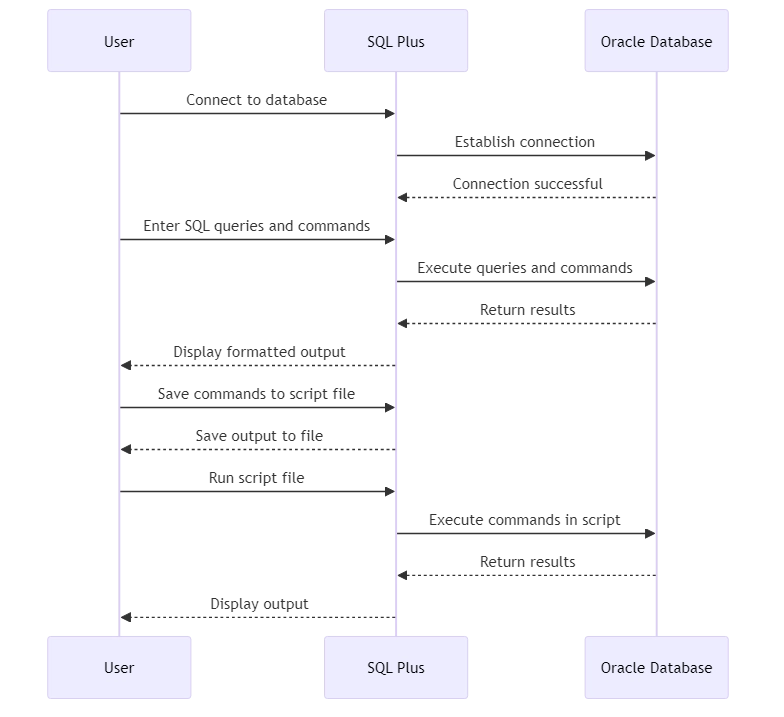
Las características principales incluyen:
- Ejecutar sentencias SQL y ver los resultados
- Ejecutar bloques y scripts PL/SQL
- Formatear los resultados de las consultas
- Realizar tareas de administración de bases de datos
- Automatizar tareas mediante scripting
- Interactuar con el sistema operativo
Los usuarios pueden gestionar sus bases de datos de manera rápida y eficiente, ejecutar consultas, cargar datos y automatizar tareas rutinarias.
Instalación de SQL Plus
Si ya tienes Oracle Database instalado, probablemente ya tengas SQL Plus, ya que viene incluido en el paquete de software. No obstante, si es necesario configurar Plus de manera individual, a continuación se detallan los pasos generales:
- Descarga el paquete Oracle Instant Client para tu sistema operativo desde el sitio web de Oracle. Elige la versión que coincida con tu Oracle Database.
- Extrae el paquete descargado en un directorio de tu elección.
- Configura las variables de entorno requeridas:
- Configura la variable PATH para incluir el directorio donde se encuentra SQL Plus.
- Configura la variable ORACLE_HOME al directorio donde extrajiste el paquete Instant Client.
- Configura la variable TNS_ADMIN a la ubicación de tu archivo tnsnames.ora (si usas uno).
- Verifica la instalación de Plus ejecutando el comando sqlplus -version en tu terminal. Debería mostrar la información de la versión de SQL Plus.
Por ejemplo, en Linux o macOS, puedes configurar las variables de entorno en tu archivo .bash_profile:
export PATH=/ruta/al/directorio_instantclient:$PATH
export ORACLE_HOME=/ruta/al/directorio_instantclient
export TNS_ADMIN=/ruta/al/tnsnames.ora
Ahora estás listo para comenzar a conectarte a tus bases de datos Oracle y ejecutar comandos.
Conectarse a una Base de Datos
Para comenzar a usar SQL Plus, primero necesitas conectarte a una base de datos Oracle. Así es cómo se hace:
- Abre una terminal o símbolo del sistema.
- Ejecuta el comando sqlplus seguido de tu usuario y contraseña:
sqlplus usuario/contraseña@identificador_conexion
Reemplaza usuario, contraseña e identificador_conexion con tus credenciales de base de datos y detalles de conexión reales.
Por ejemplo, para conectarte como el usuario system con la contraseña “password” a una base de datos local con SID “orcl”, el comando sería:
sqlplus system/password@orcl
Si la conexión es exitosa, verás el prompt, que se verá así:
SQL>
Ahora estás conectado a la base de datos y puedes comenzar a ejecutar comandos SQL y PL/SQL.
Ejemplo: Creando un Usuario de Prueba
Vamos a crear un usuario de prueba llamado testuser con la contraseña testpass para usar en nuestros ejemplos. Conéctate a tu base de datos como un usuario con privilegios administrativos (por ejemplo, system) y ejecuta los siguientes comandos:
CREATE USER testuser IDENTIFIED BY testpass;
GRANT CONNECT, RESOURCE TO testuser;
El comando CREATE USER crea un nuevo usuario. El comando GRANT otorga al usuario permisos para conectarse a la base de datos y crear objetos.
Ahora puedes conectarte a la base de datos como testuser:
sqlplus testuser/testpass@identificador_conexion
Con el usuario de prueba creado y conectado, estamos listos para explorar algunos comandos básicos de SQL Plus.
Comandos Básicos de SQL Plus
SQL Plus tiene varios comandos para gestionar la base de datos, formatear los resultados de las consultas y personalizar el entorno. Aquí tienes algunos comandos básicos para empezar:
Para ejecutar una consulta SQL, simplemente ingresa la consulta en el prompt de Plus y termínala con un punto y coma (;). Por ejemplo:
SELECT * FROM empleados;
Esta consulta selecciona todas las filas y columnas de la tabla empleados. SQL Plus mostrará los resultados de la consulta en una tabla formateada.
Comandos de SQLPlus Más Comunes que Deberías Conocer
Entender cada comando central de SQLPlus ayuda a los administradores de bases de datos y desarrolladores a optimizar sus operaciones diarias. Desde formatear la salida hasta la automatización mediante scripts, aquí tienes algunos de los comandos SQLPlus más utilizados:
SELECT– Ejecuta una consulta SQL.TTITLE,BTITLE– Añaden encabezados y pies de página a los informes.COLUMN FORMAT– Formatea el ancho y la alineación de las columnas.SPOOL– Guarda la salida de la sesión en un archivo de texto.@script.sql– Ejecuta un script SQL.SHOW ALL– Muestra la configuración y el entorno actuales.
Formateando los Resultados de las Consultas
SQL Plus proporciona varios comandos para formatear los resultados de las consultas. Aquí tienes algunos comunes:
- COLUMN nombre_columna FORMAT formato: Establece el formato de visualización para una columna específica.
- TTITLE texto: Establece el título para la parte superior de cada página del informe.
- BTITLE texto: Establece el título para la parte inferior de cada página del informe.
- BREAK ON columna: Crea un grupo de interrupción en una columna especificada, lo que inserta una línea en blanco y repite los valores de la columna cuando estos cambian.
Por ejemplo, para formatear la columna salario como moneda y añadir un título al informe:
COLUMN salario FORMAT $99,999
TTITLE 'Salarios de Empleados'
SELECT first_name, last_name, salario FROM empleados;
Este informe mostrará los nombres y salarios de los empleados. El sistema mostrará los salarios en formato de moneda con un título. Esta personalización de la salida es posible gracias a comandos de SQLPlus como COLUMN FORMAT y TTITLE, que se utilizan ampliamente en los flujos de trabajo de informes.
Guardando y Ejecutando Scripts
SQL Plus te permite guardar una serie de comandos en un archivo de script y ejecutarlos posteriormente. Para guardar la sesión actual de Plus en un archivo, utiliza el comando SPOOL:
SPOOL salida.txt
SELECT * FROM departamentos;
SPOOL OFF
Esto guardará la salida de la consulta SELECT en un archivo llamado salida.txt.
Para ejecutar un archivo de script, utiliza el comando @ seguido del nombre del archivo del script:
@miescript.sql
Esto ejecutará los comandos contenidos en el archivo miescript.sql. Este es un comando común de SQLPlus utilizado para ejecutar scripts SQL predefinidos almacenados en archivos. Te permite automatizar largas secuencias de sentencias, como la creación de tablas y la gestión de permisos.
Ejemplo de Uso de SQL Plus: Creación de una Tabla e Inserción de Datos
Vamos a crear una tabla sencilla de productos e insertar algunos datos de ejemplo utilizando SQL Plus:
CREATE TABLE productos (
  product_id NUMBER PRIMARY KEY,
  product_name VARCHAR2(100),
  price NUMBER(10,2)
);
INSERT INTO productos VALUES (1, 'Laptop', 999.99);
INSERT INTO productos VALUES (2, 'Smartphone', 499.99);
INSERT INTO productos VALUES (3, 'Auriculares', 99.99);
COMMIT;
Ahora, vamos a formatear y consultar los datos:
COLUMN product_name FORMAT A20
COLUMN price FORMAT $999.99
SELECT * FROM productos;
La salida debería verse de la siguiente manera:
PRODUCT_ID PRODUCT_NAME     PRICE
---------- ---------------- -------
         1 Laptop           $999.99
         2 Smartphone       $499.99
         3 Auriculares       $99.99
SQL Plus vs. Otras Herramientas de Oracle
SQL Plus es ampliamente utilizado, pero no es la única opción para la interacción por línea de comandos o mediante GUI con bases de datos Oracle. A continuación se muestra cómo se compara con otras herramientas comunes de Oracle:
| Herramienta | Interfaz | Mejor Para | Scriptable |
|---|---|---|---|
| SQL Plus | Línea de comandos | Acceso a bajo nivel, scripting heredado, automatización | ✅ Sí |
| SQL Developer | GUI | Diseño visual de esquemas, pruebas de consultas, modelado de datos | ⚠️ Limitado |
| SQLcl | CLI con mejoras para scripting | Alternativa CLI moderna a SQL Plus con scripting, JSON, integración con Liquibase | ✅ Sí |
Automatizando SQL Plus en Entornos Reales
Los scripts de SQL Plus se utilizan a menudo en trabajos por lotes, comprobaciones de cumplimiento y tareas diarias en bases de datos. A continuación se muestra un ejemplo de cómo ejecutar un script programado de SQL Plus desde un shell:
#!/bin/bash sqlplus -s testuser/testpass@orcl <Este script se ejecuta en modo silencioso (
-s), consulta el estado de los usuarios y guarda la salida en un archivo de texto. Es ideal para auditorías automatizadas o comprobaciones diarias en entornos seguros.Auditoría y Cumplimiento con SQL Plus + DataSunrise
Cuando se integra con DataSunrise, SQL Plus se convierte en parte de una estrategia de auditoría empresarial más amplia. Puedes:
- Ejecutar casos de prueba de enmascaramiento mediante scripts de SQL Plus
- Realizar auditorías de roles y capturar registros de actividad en tiempo real
- Verificar operaciones DDL y cambios de acceso desde la línea de comandos
Este enfoque híbrido permite a los equipos gestionar bases de datos Oracle de manera eficiente, manteniendo a la vez una cobertura completa de auditoría y alineación regulatoria.
Conclusión
SQL Plus continúa siendo una herramienta de referencia para los profesionales de Oracle. Ya sea que estés ejecutando consultas rápidas, automatizando tareas mediante scripts o generando informes, ofrece el control y la flexibilidad necesarios para el trabajo diario en bases de datos. Dominar sus comandos hace que cada sesión sea más rápida y productiva.
Para fortalecer tu postura de seguridad en Oracle, considera DataSunrise. Con monitoreo en tiempo real, enmascaramiento de datos y automatización del cumplimiento, ayudamos a proteger las bases de datos Oracle de arriba a abajo. Solicita una demostración para verla en acción.