Creación de instancia de DataSunrise en Amazon AWS
Amazon Web Services (AWS) permite desplegar aplicaciones empresariales en la nube, evitando el tiempo y los gastos de construir un centro de datos interno. La popularidad de los entornos IaaS/PaaS crece cada año y, si ha tomado la decisión de transferir sus datos a servicios en la nube, también debe pensar en su seguridad. Porque el entorno en la nube es tan vulnerable como un centro de datos local.
DataSunrise Database Security proporciona protección integral en tiempo real para sus aplicaciones y datos en la nube.
- Protección de datos y cortafuegos. DataSunrise actúa como un proxy entre los usuarios y el servidor, protegiendo la integridad y confidencialidad de sus datos tanto de amenazas internas como externas
- DataSunrise realiza una auditoría continua de la actividad de la base de datos, lo que resulta útil al investigar fugas de datos
- Enmascaramiento dinámico de datos
- Monitoreo de actividad de la base de datos 24/7
- Fácil de desplegar
- Interfaz intuitiva
- Cumple con PCI-DSS, SOX, HIPAA
Creación de máquina virtual DataSunrise en Amazon AWS
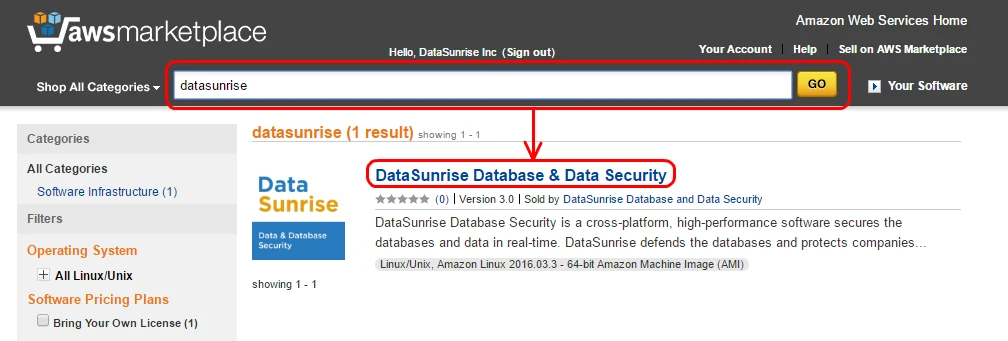
1. Abra el sitio web de AWS Marketplace .
2. Escriba “datasunrise” en la barra de búsqueda y haga clic en “Ir”.
3. Haga clic en el enlace “DataSunrise Base de Datos y Seguridad de Datos”.
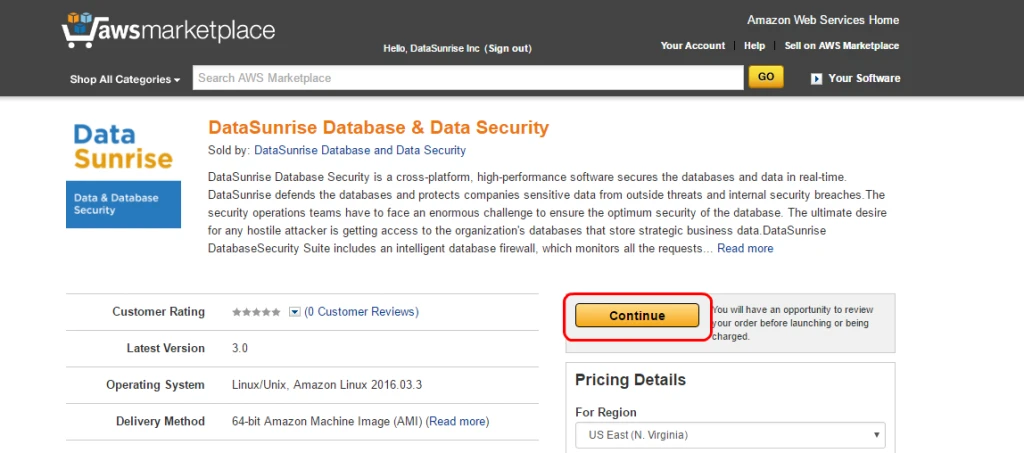
4. Seleccione una región apropiada para la máquina virtual (consulte los Detalles de Precios) y haga clic en el botón “Continuar”.
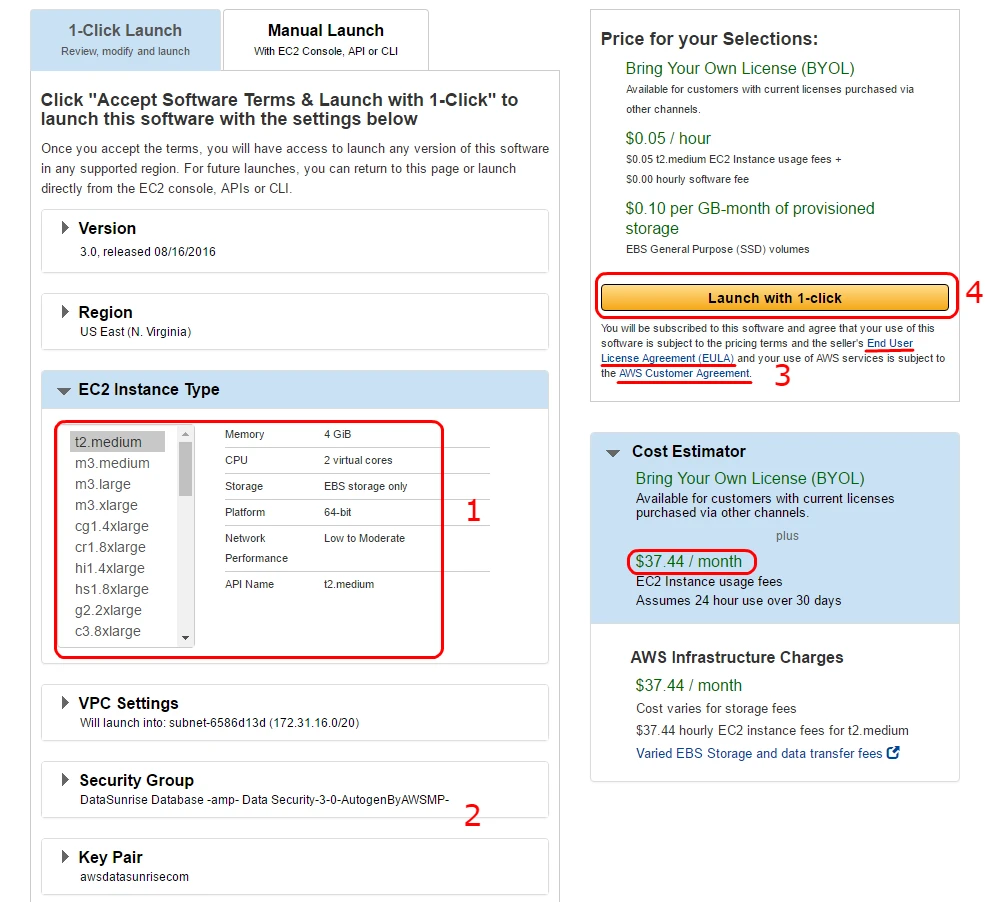
5. Configure los ajustes de la instancia:
- Seleccione el tamaño óptimo y otros parámetros del tipo de instancia EC2 de acuerdo con sus requerimientos. (El Estimador de Costos mostrará el precio de acuerdo con la región y el tipo de instancia seleccionados).
- Siga las instrucciones en las subsecciones “Grupo de Seguridad” y “Par de Claves”.
- Consulte el Acuerdo con el Cliente de AWS y el Acuerdo de Licencia de Usuario Final de DataSunrise.
- Haga clic en el botón “Lanzar con 1 clic”.
Comenzando a trabajar con DataSunrise
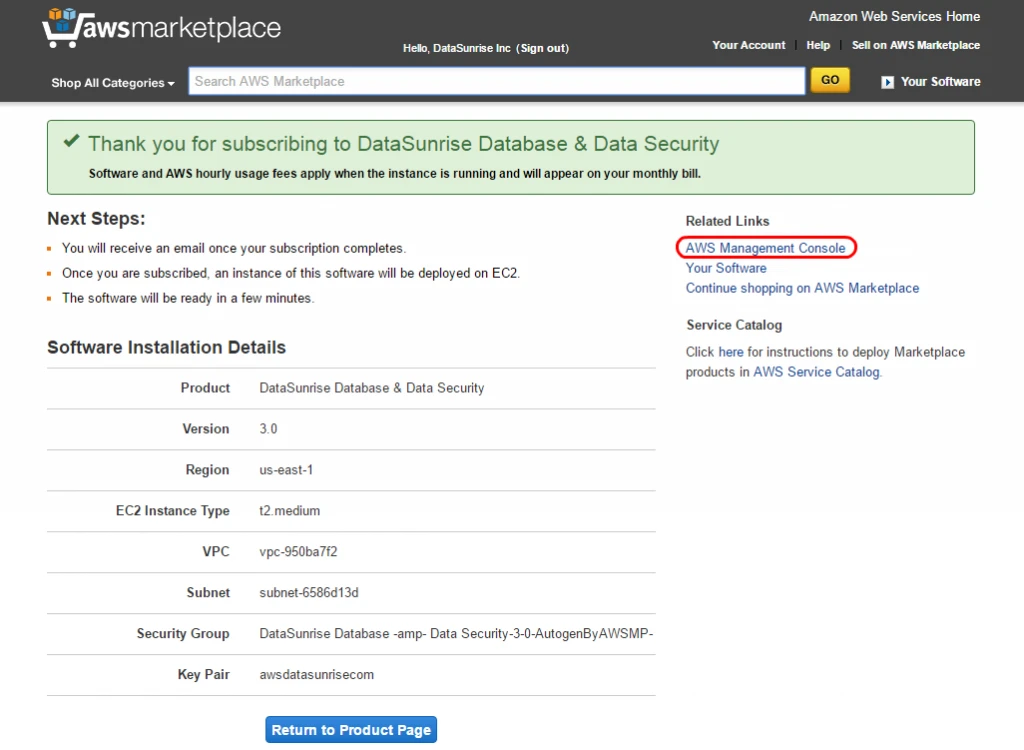
1. Después de un despliegue exitoso, haga clic en el enlace “Consola de Administración de AWS”
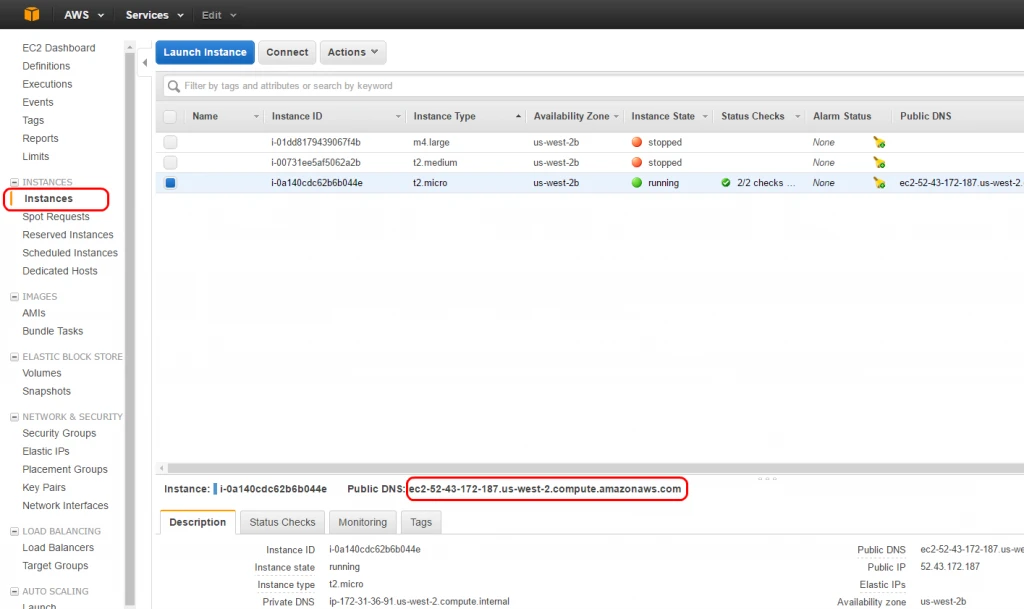
2. Ingrese al panel EC2 y abra la subsección “Instancias”. Después de seleccionar su instancia, copie el DNS Público o la dirección IP Pública.
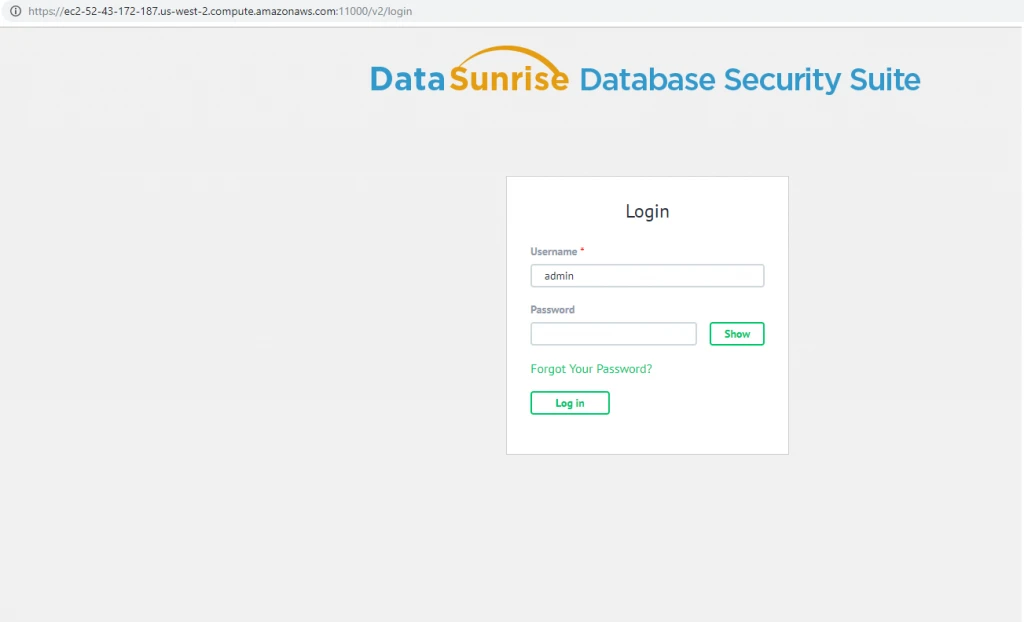
3. Para ingresar a la Consola Web de DataSunrise, use su navegador para acceder a una de las siguientes direcciones: https://AWS_public_DNS:11000 o https://AWS_public_IP:11000 Utilice el DNS o la dirección IP de su instancia del paso anterior.
Nota: Es posible que no pueda acceder a la Consola Web inmediatamente después de que la instancia sea desplegada. Espere entre 5 y 10 minutos.
4. Utilice “admin” como nombre de usuario y su ID de instancia como contraseña.
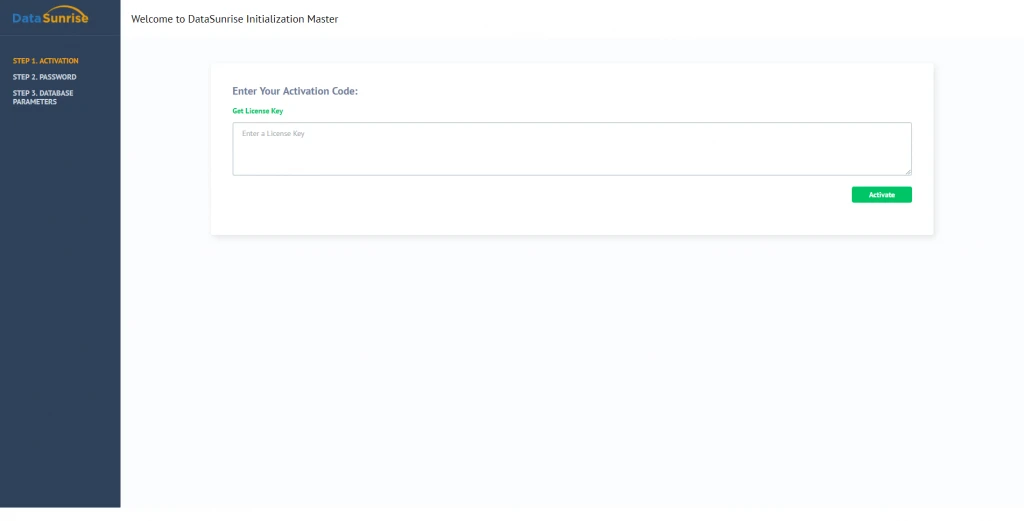
5. Posteriormente, deberá ingresar su clave de licencia de DataSunrise. En caso de que no disponga de una clave de licencia, puede obtener una prueba gratuita de un mes.
- Para descargar la clave de prueba, haga clic en “Si no dispone de una clave de licencia, obtenga una prueba gratuita”, ingrese sus credenciales, elija su sistema operativo y el tipo de base de datos, y haga clic en “Obtener clave”.
- Se enviará una carta que incluya una clave de licencia de prueba a la dirección de correo electrónico que proporcionó.
- Copie la clave de licencia y péguela en el campo correspondiente de la página de la Consola Web que solicita la licencia.
DataSunrise Database Security está ahora listo para proteger su base de datos. Consulte la Guía del Usuario de DataSunrise para obtener más instrucciones.
DataSunrise es compatible con todas las principales bases de datos y almacenes de datos, tales como Oracle, Exadata, IBM DB2, IBM Netezza, MySQL, MariaDB, Greenplum, Amazon Aurora, Amazon Redshift, Microsoft SQL Server, Azure SQL, Teradata y más. Usted es bienvenido a descargar una prueba gratuita si desea instalarlo en sus instalaciones. En caso de que sea un usuario de la nube y ejecute su base de datos en Amazon AWS o Microsoft Azure, puede obtenerlo en el AWS Marketplace o en el Azure Marketplace.