Envío de notificaciones de DataSunrise a Slack
DataSunrise Database Security Suite es el software de última generación que protege sus bases de datos. Todo lo que sucede en su base de datos, es decir, los inicios de sesión de usuarios, los eventos de auditoría y las actividades relacionadas con las reglas de seguridad, se registran mediante el EventManager. Sin embargo, podría resultar inconveniente para nuestros clientes iniciar sesión en DataSunrise cada vez para revisar los nuevos eventos en la base de datos. Dado que la conveniencia, comodidad y seguridad de los clientes son nuestra máxima prioridad, hemos desarrollado un mecanismo especial de “suscriptor” cuyo objetivo es mantener a nuestros clientes informados sobre todos los eventos en la base de datos.
Este artículo abarca la integración de DataSunrise con Slack, un popular servicio de mensajería instantánea. En Slack existen dos tipos de canales: públicos y privados. Los canales privados sólo pueden accederse mediante invitaciones, por lo que son bastante seguros. DataSunrise puede enviar mensajes a ambos tipos de canales.
Para configurar un mecanismo de suscripción y lograr que DataSunrise envíe notificaciones a cualquier canal de Slack, debe ingresar a la interfaz web de su instancia de DataSunrise. Allí podrá elegir entre dos opciones: Slack (directo) y Slack (token). Slack (directo) envía notificaciones a un bot de Slack (llamado webhook), por lo que, en esencia, se envían notificaciones no a Slack directamente, sino a su bot, el cual puede reenviar las notificaciones a otros destinos. Sin embargo, en este artículo configuraremos el bot para que envíe notificaciones a un canal de Slack. Slack (token) envía notificaciones a cualquier canal de Slack y en el artículo le mostraremos cómo hacerlo. Para que ambas opciones funcionen, es necesario realizar algunas configuraciones y ajustes. Procedamos a ello.
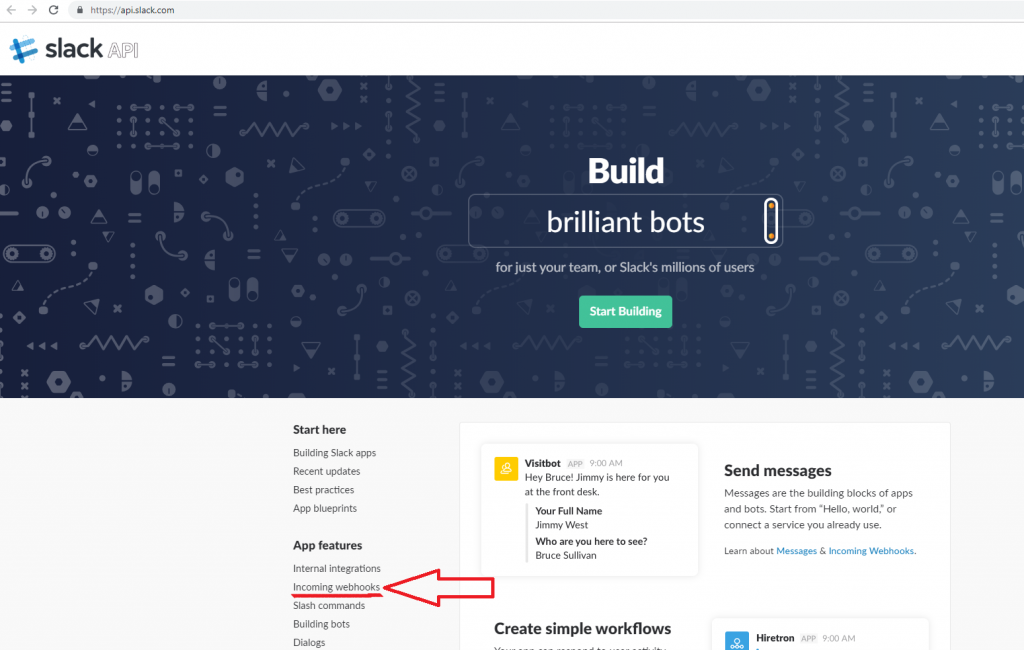
Slack (directo) utiliza webhooks. Por lo tanto, debemos crear uno ahora. Para ello, diríjase a la documentación de la API de Slack, inicie sesión allí y haga clic en Incoming webhooks.
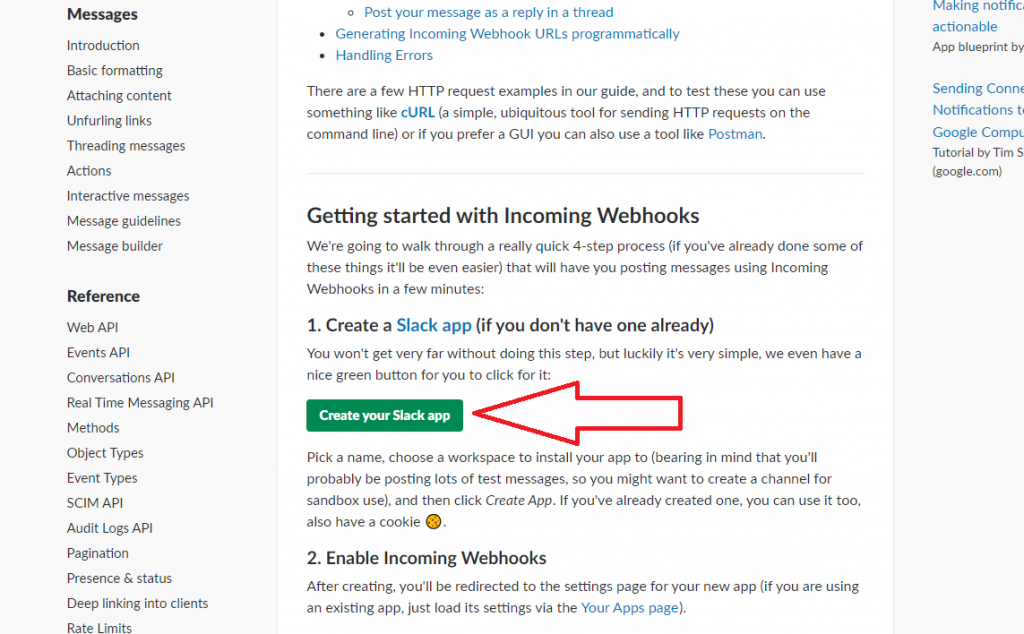
Desplácese hacia abajo en la siguiente ventana y haga clic en el botón verde “Crea tu aplicación de Slack”.
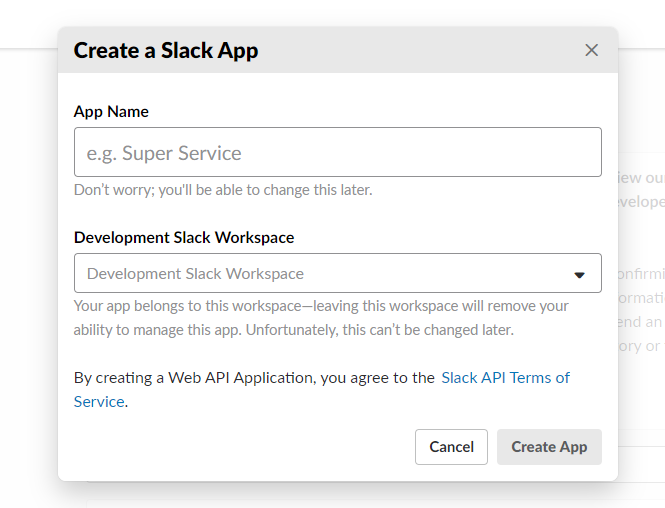
En la siguiente página puede crear una nueva aplicación de Slack. Para ello, debe especificar el nombre de la aplicación y el espacio de trabajo de desarrollo de Slack. Nombremos nuestra aplicación MyTestApp y usemos el espacio de trabajo del equipo DataSunrise.
Si cierra esta ventana emergente, podrá crear una nueva aplicación en cualquier momento haciendo clic en el botón verde “Crear nueva aplicación”.
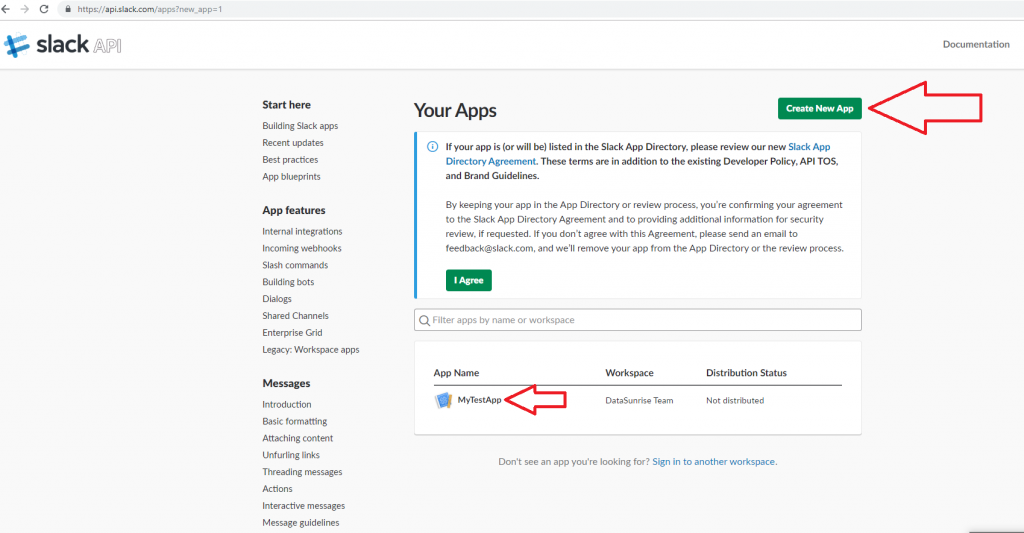
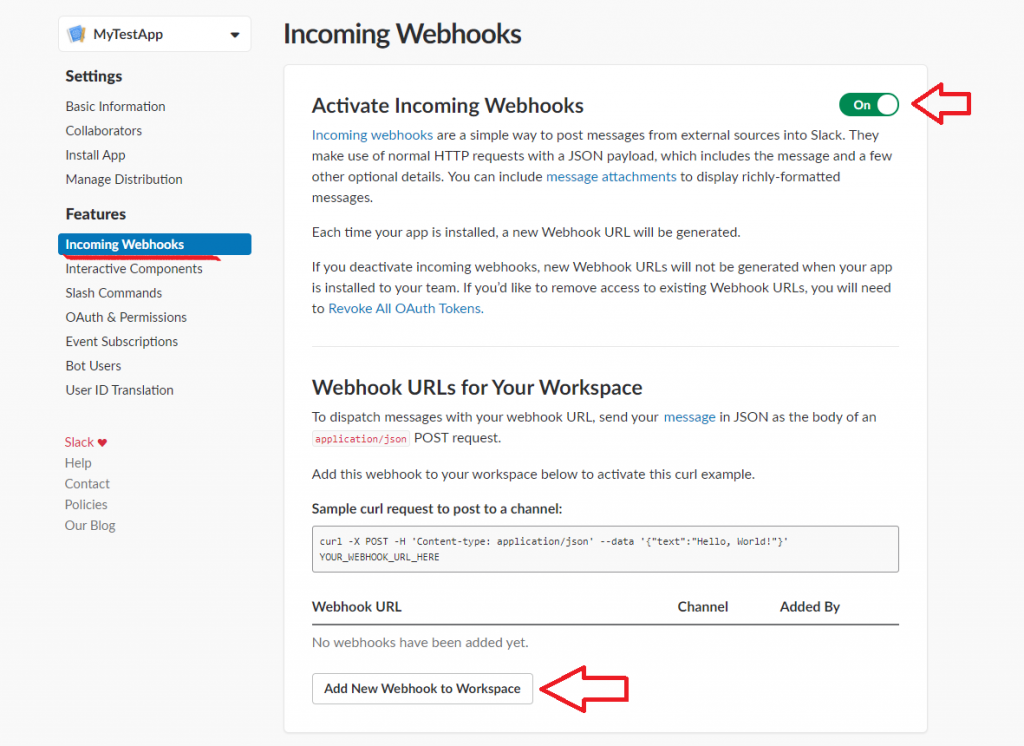
En la imagen anterior, haga clic en el MyTestApp recién creado. Luego, haga clic en Incoming Webhooks y asegúrese de que el botón de activación esté encendido. Después, haga clic en Agregar nuevo webhook al espacio de trabajo (véase la imagen a continuación).
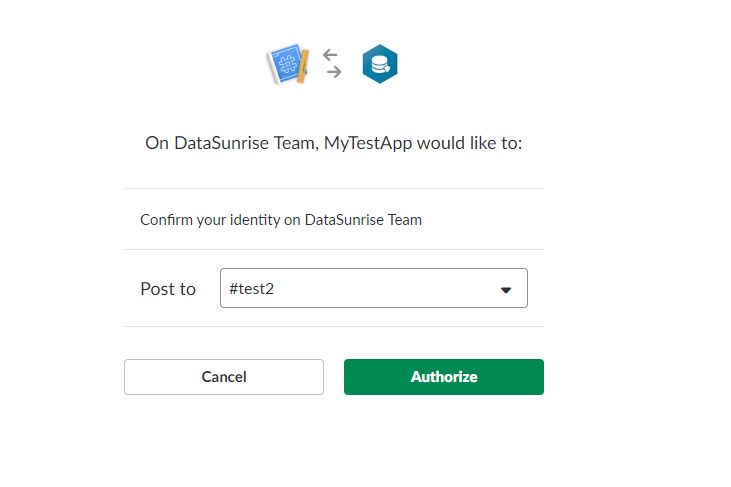
Después de hacer clic en Agregar nuevo webhook al espacio de trabajo, debe seleccionar el canal de Slack al que desea que se envíen las notificaciones. Para este artículo, utilice el canal #test2 y, a continuación, haga clic en Autorizar.
Luego, haga clic en el botón Copiar para copiar la URL y guárdela en algún lugar por el momento, ya que la necesitaremos más adelante.
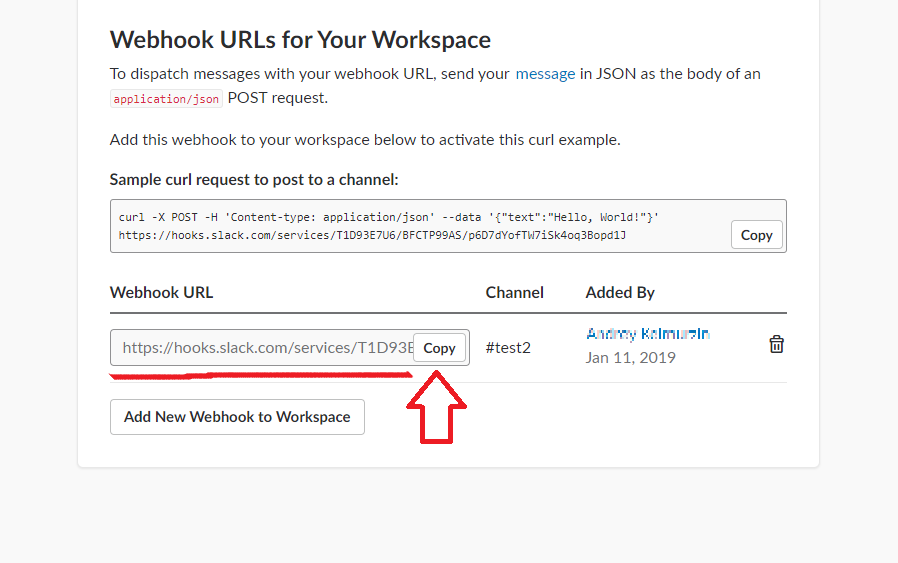
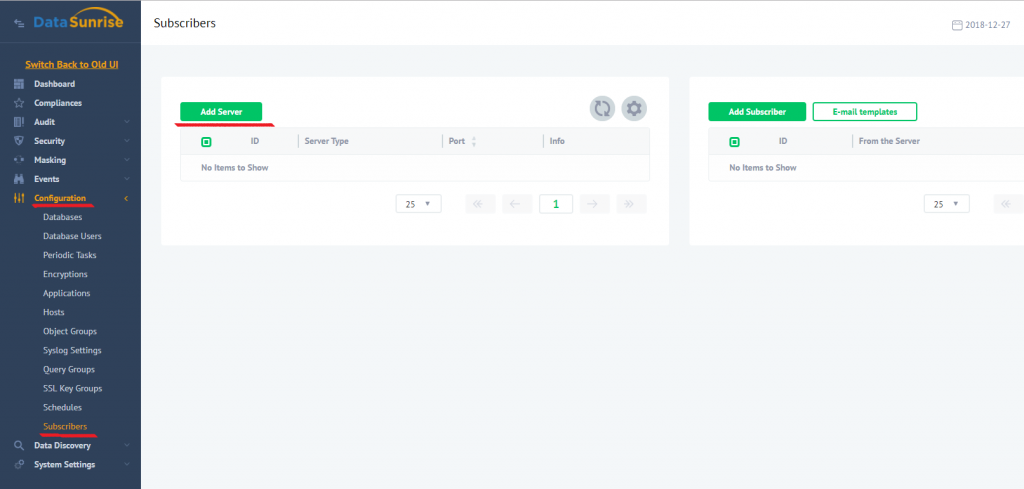
Acabamos de crear un webhook. Por el momento, contamos con uno que enviará mensajes a nuestro canal de Slack. Ahora volvamos a la interfaz web de DataSunrise. Vaya a Configuración → Suscriptores → Agregar servidor.
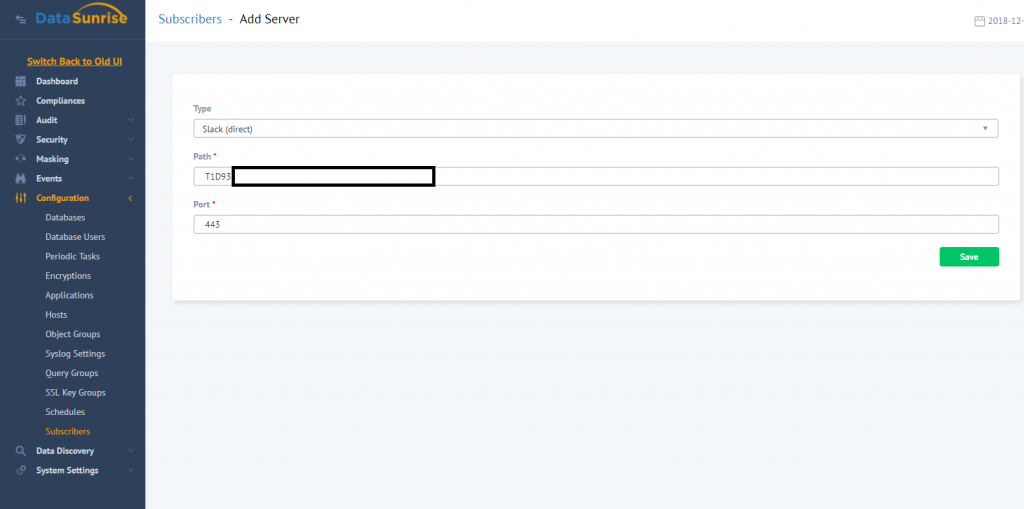
En la ventana que se abre, seleccione Slack (directo), ingrese la URL del webhook que copió anteriormente en el campo “Path” y omita https://hooks.slack.com/services/ Si observa la figura a continuación, será la cadena que comienza con T1D93… Puede dejar el puerto 443 a menos que desee utilizar uno no estándar. En la imagen a continuación, la información del “path” está parcialmente oculta por razones de seguridad. Haga clic en Guardar.
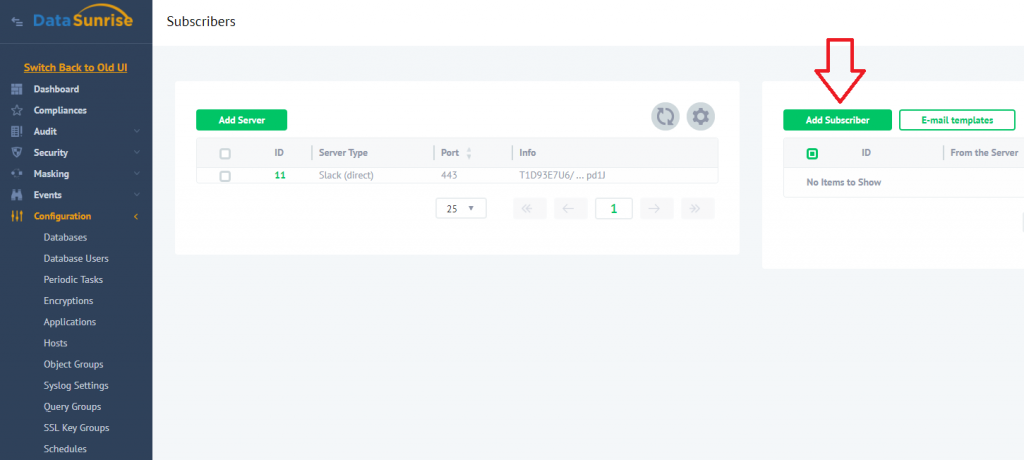
En la siguiente ventana se puede ver el servidor recién agregado, el cual enviará notificaciones a nuestro canal de Slack #test2. Ahora debemos agregar un suscriptor para este servidor. Para ello, vaya a la izquierda a Agregar suscriptor y haga clic.
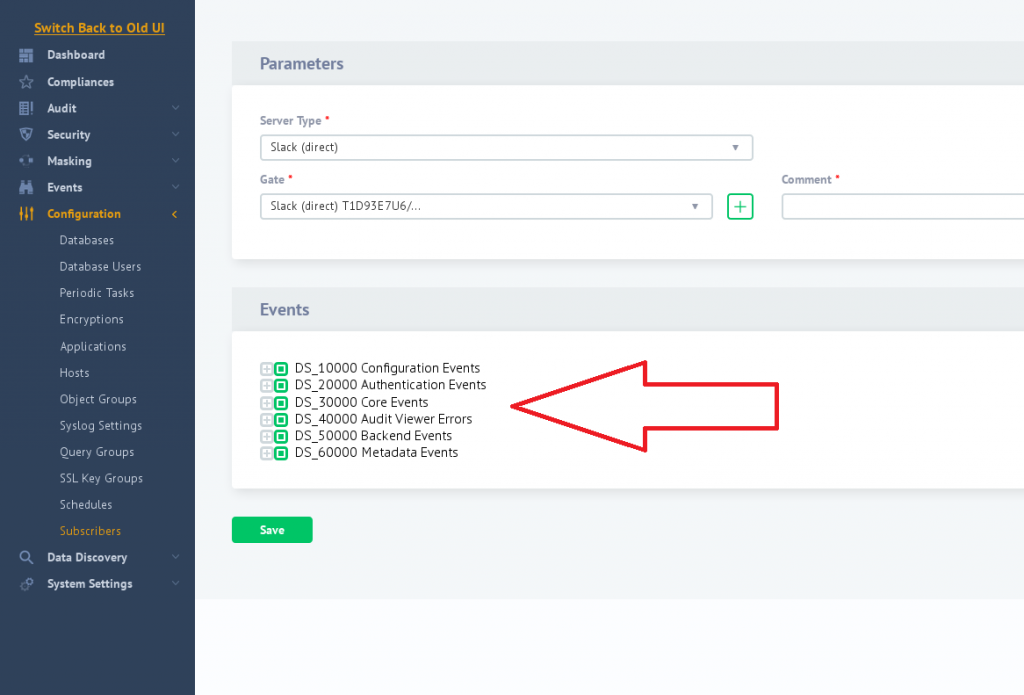
En la ventana que aparece, seleccione el Tipo de servidor y la Puerta, luego deje cualquier comentario, marque todas las casillas de los eventos sobre los que desea recibir notificaciones y haga clic en Guardar.
Eso es todo lo que necesita hacer para que las notificaciones sean enviadas a un bot de Slack (webhook) que posteriormente puede redirigirlas a otros destinos. En este artículo, el bot envía notificaciones a un canal de Slack. Si desea que sus notificaciones se envíen únicamente a un canal de Slack, debe utilizar la segunda opción disponible: Slack (token). Para este artículo, utilizaremos el canal de Slack #test1 (puede ser cualquier canal) para mostrarle cómo configurar la segunda opción y recibir notificaciones en Slack.
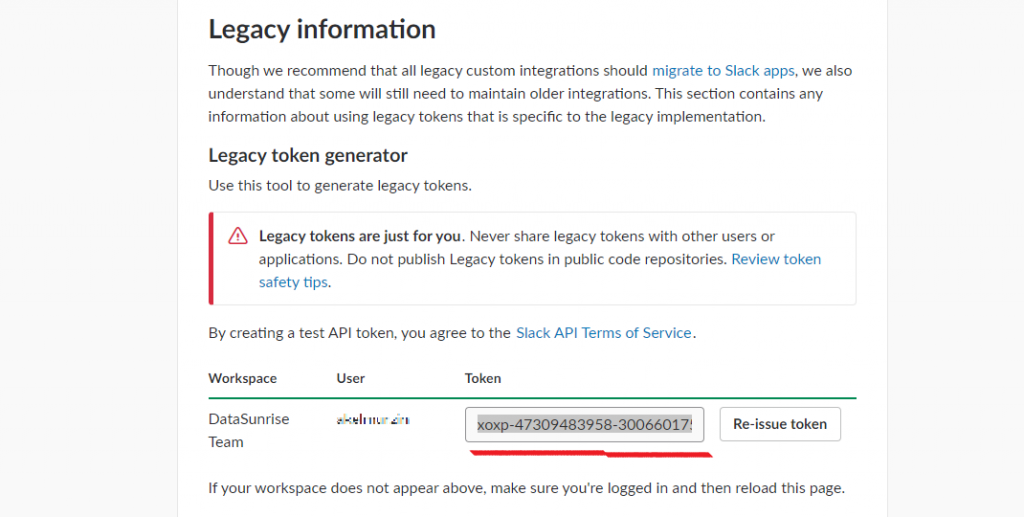
En primer lugar, debe seguir este enlace Guía de configuración de tokens heredados de Slack y generar un token heredado. El token heredado es exclusivo para usted. Tenga cuidado de no compartir este token con nadie y de no publicarlo. Copie este token para su uso posterior.
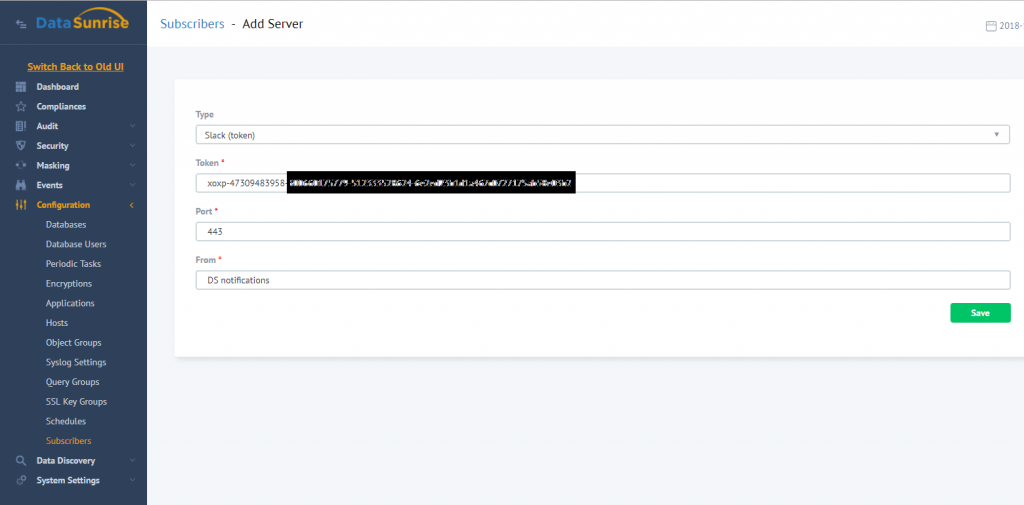
Ahora, volvamos a la interfaz web de DataSunrise y configure un servidor Slack (token). Para ello, vaya a Configuración → Suscriptores → Agregar servidor. Luego elija Slack (token) y haga clic en Guardar. El campo From contiene el nombre del remitente de las notificaciones de Slack (puede ser cualquier valor).
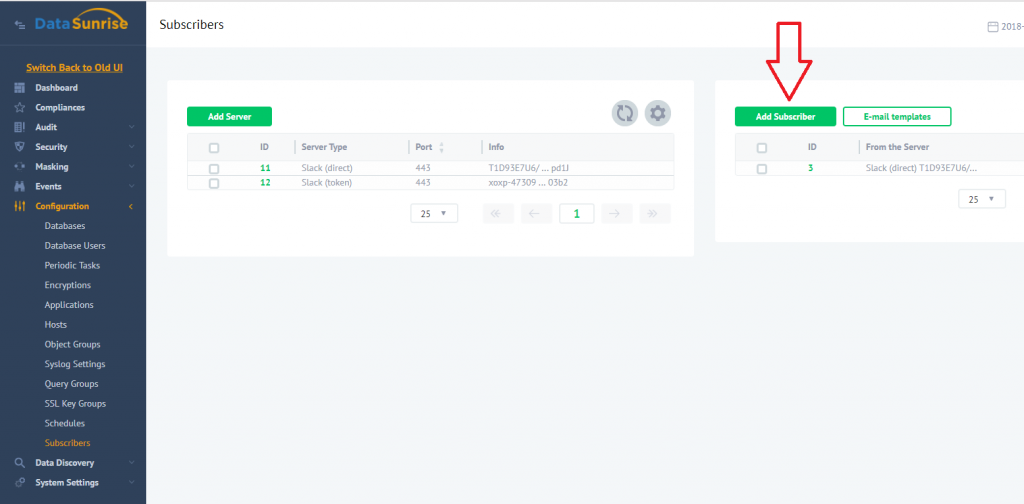
Después, debemos crear un suscriptor. Para ello, haga clic en Agregar suscriptor.
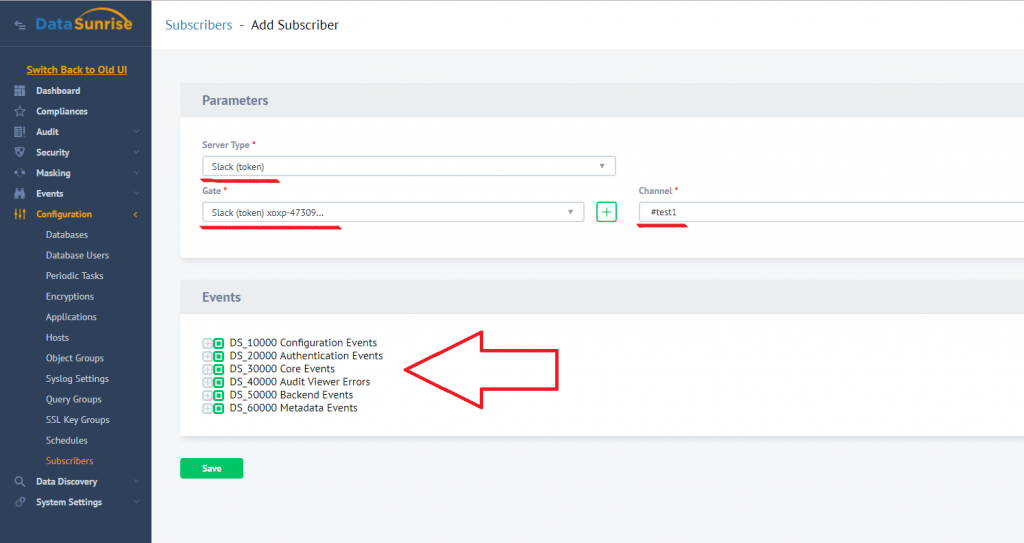
A continuación, seleccione el tipo de servidor, la Puerta (pegue su token heredado) y el canal (#test1 para este artículo; asegúrese de utilizar el símbolo de almohadilla antes del nombre de su canal de Slack). Luego, marque los eventos de los que desea recibir notificaciones y haga clic en Guardar.
Eso es básicamente todo. Acabamos de configurar DataSunrise para que le informe sobre todos los eventos que ocurran en su(s) base(s) de datos ya protegida(s). A partir de ahora, recibirá notificaciones de seguridad de la base de datos en el canal de Slack #test1 desde el servidor Slack (token) y en el canal de Slack #test2 desde Slack (directo).