Cómo actualizar la versión del sistema operativo RHEL de los servidores existentes de DataSunrise
DataSunrise es compatible con varios sistemas operativos y Red Hat Enterprise Linux (RHEL) es uno de ellos. No es de extrañar que, tarde o temprano, enfrentes la necesidad de actualizar tu sistema operativo. Hemos escrito esta guía para ayudarte a evitar posibles problemas al actualizar un servidor RHEL donde está instalado DataSunrise.
Existen dos situaciones posibles en las que podrías encontrarte. Profundicemos en cada una de ellas.
Actualización de RHEL de la misma versión mayor
La primera es cuando necesitas actualizar RHEL con DataSunrise a cualquier versión superior de la misma versión mayor, por ejemplo, de 7.4 a 7.9. En este caso, la solución in situ es la más simple. Lo único que necesitas hacer es actualizar tu sistema operativo, no se requieren manipulaciones adicionales con DataSunrise.
Para obtener más información sobre cómo actualizar Red Hat, consulta el siguiente artículo: Solución de Red Hat 92383
Actualización de RHEL de una versión mayor a otra
Se necesita un enfoque completamente diferente si vas a actualizar de una versión mayor a otra, por ejemplo, de RHEL7 a RHEL8. La única opción que se puede sugerir es la actualización fuera de línea.
Para hacerlo, sigue estos pasos:
- Configura una nueva máquina con RHEL 8. Si estás utilizando múltiples servidores, necesitas configurar la misma cantidad de nuevas máquinas.
- Instala DataSunrise utilizando el paquete .rpm con la configuración predeterminada. En este paso, se utiliza SQLite como las bases de datos de Diccionario y Almacenamiento de Auditoría. El paquete .run es compatible con RHEL hasta la versión 7.X, mientras que se requiere .rpm para la versión RHEL 8+.
- Navega hasta /opt/datasunrise de tu máquina de origen y copia el archivo “local_settings.db” en el mismo directorio de tu nueva máquina. En caso de que estés utilizando la configuración de Alta Disponibilidad (HA), esta acción debe realizarse en cada uno de tus servidores. El archivo dado incluye información sobre la conexión a las bases de datos de Diccionario y Almacenamiento de Auditoría, además de ayudar a que un servidor en particular se autentique en una configuración HA. El archivo es único para cada instancia. Por ello es importante transferir el archivo de cada servidor original al correspondiente nuevo.
- Reinicia DataSunrise, ahora puedes iniciar sesión en la Consola Web (Interfaz gráfica de DataSunrise) utilizando tus credenciales.
Ya casi has terminado. Lo único que queda es actualizar la información sobre tus servidores en Configuración del Sistema -> Servidores. Allí encontrarás una lista de servidores que usaste anteriormente. Ahora, lo único que debes hacer es actualizar la información de host de los servidores. Estos detalles son cruciales para la comunicación entre las instancias de DataSunrise. Omitir este paso provocará problemas de rendimiento. Por favor, toma esta advertencia seriamente.
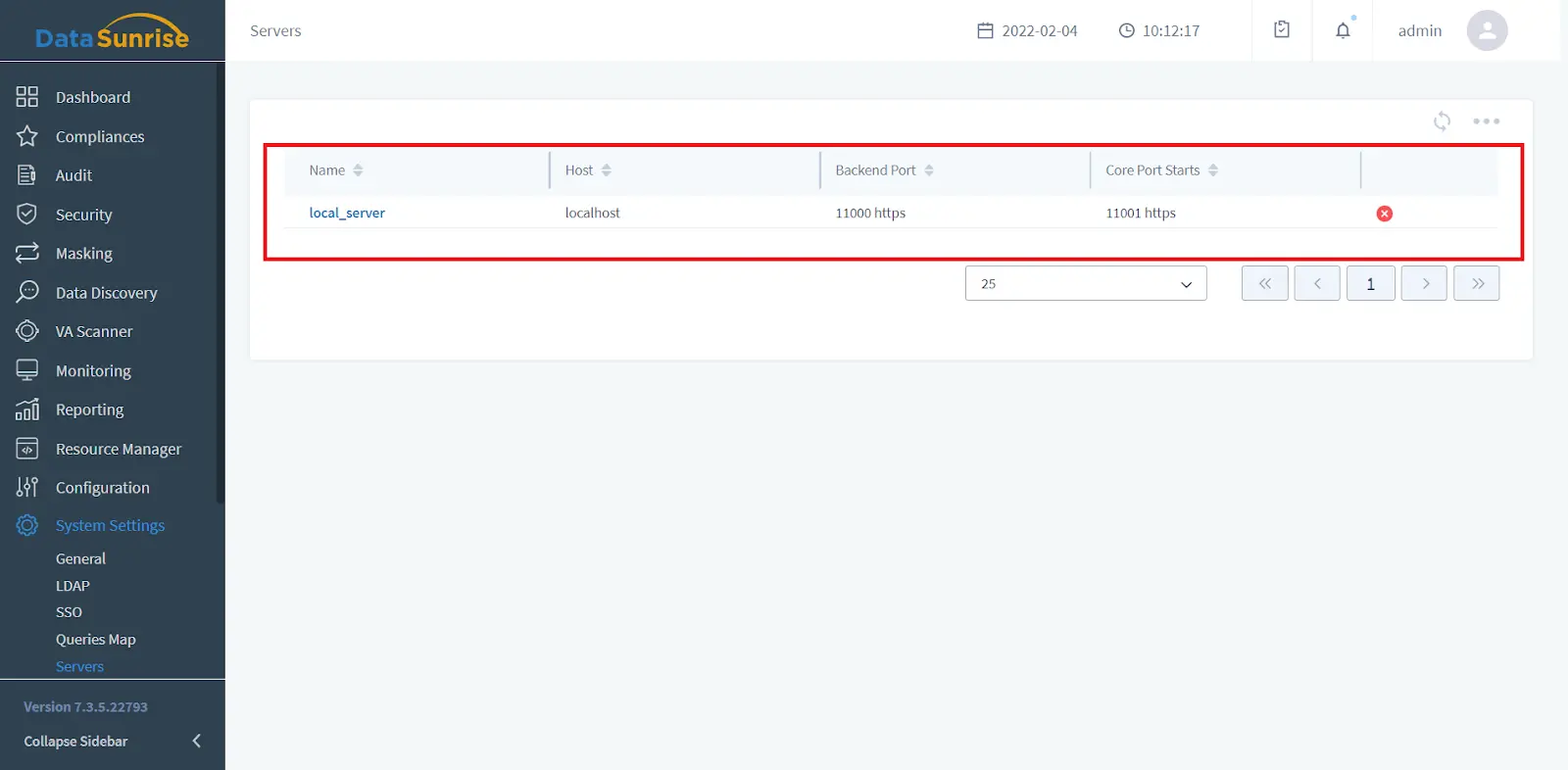
Ten en cuenta que habrá un breve tiempo de inactividad mientras se actualizan los hosts. Para no perder información valiosa, espera hasta que no haya sesiones activas en ejecución y luego actualiza la información del servidor.
Verifica nuevamente tu lista de servidores y la conexión del proxy. Ahora, DataSunrise está listo para funcionar.
DataSunrise también almacena información importante como Informes, Registros y Copias de Seguridad. Puedes encontrarlos en los siguientes directorios:
- /opt/datasunrise/reports
- /opt/datasunrise/logs
- /opt/datasunrise/backup
Por lo tanto, recomendamos copiar todos los datos que puedas necesitar en el futuro de los servidores antiguos a los correspondientes nuevos para evitar cualquier problema.