Cómo verificar si DataSunrise recibe tráfico
Básicamente, lo primero que se debe hacer es revisar el Panel para determinar si se ha establecido una conexión con el proxy del DataSunrise Security Suite. El recuento de conexiones establecidas se muestra en la sección del Panel:
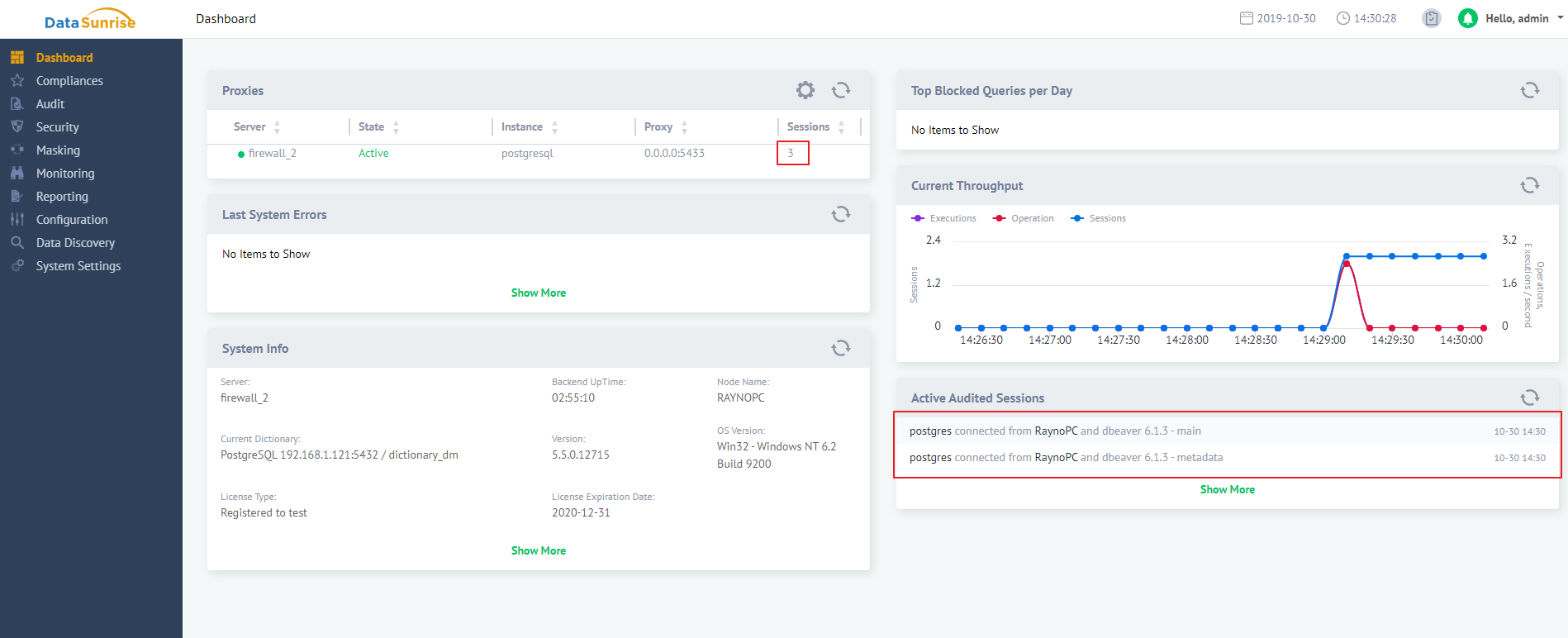
Por ejemplo, en esta captura de pantalla se puede ver que hay 3 conexiones establecidas, las cuales se pueden ver en la lista de Proxies -> columnas de Sesiones. Además, de acuerdo con la sección de Sesiones Auditadas Activas, 2 de estas pertenecen a la aplicación DBeaver que está conectada al proxy.
Además, a partir de este documento aprenderás con más detalle cómo verificar si todas las conexiones requeridas se han establecido correctamente.
Herramientas requeridas
Necesitarás instalar las herramientas específicas que te ayudarán a capturar el tráfico requerido.
Todas las instalaciones deben realizarse en una máquina donde esté instalado DataSunrise Security Suite.
En caso de que la captura de tráfico se realice en una máquina con el sistema operativo Windows, se recomienda utilizar la herramienta llamada Wireshark: Descargar Wireshark
En caso de que la captura se realice en un sistema operativo basado en UNIX, la herramienta recomendada es Tcpdump: Tcpdump — Wikipedia
sudo yum install –y tcpdump
Información requerida
Para determinar si el tráfico fluye entre una base de datos, el cliente y DataSunrise, es necesario conocer las direcciones IP de:
- Servidor de base de datos
- Servidor DataSunrise
- Máquina de la aplicación cliente
- Número de puerto del proxy
En cuanto obtengas la información sobre las direcciones IP, podrás iniciar el proceso de verificación.
IMPORTANTE: asegúrate de que todas las preparaciones en el lado de DataSunrise (la instancia está configurada y el proxy está escuchando en el número de puerto deseado) y en el lado de la aplicación cliente (la aplicación cliente está configurada para conectarse al proxy de DataSunrise) se hayan realizado correctamente.
Proceso de verificación en Linux
Después de que el paquete Tcpdump esté instalado correctamente, ejecuta el siguiente comando reemplazando los valores IP por aquellos que correspondan a tu entorno:
sudo tcpdump -nn --number \(host DatabaseIP and host DataSunrise\)
or \(host DataSunriseIP and host ClientIP\) and ProxyPort
La aplicación Tcpdump comenzará a escuchar las conexiones que se establezcan según el filtro que hayas especificado.
Ahora debes establecer una conexión con el proxy de DataSunrise y verificar si la conexión deseada se ha establecido correctamente desde la dirección IP de la aplicación cliente hacia la dirección IP de DataSunrise y desde la dirección IP de DataSunrise hacia la dirección IP de la base de datos.
Ejemplo:
Probemos ejecutar una prueba y veamos qué ocurre cuando intento conectarme a una máquina Amazon EC2 en la que está instalado DataSunrise y se ha configurado para proteger una base de datos MySQL. Las direcciones IP para el entorno de prueba:
172.31.17.62 - Base de datos
172.31.14.182 - DataSunrise
17.72.172.31 - Aplicación cliente
3306 – Puerto del proxy
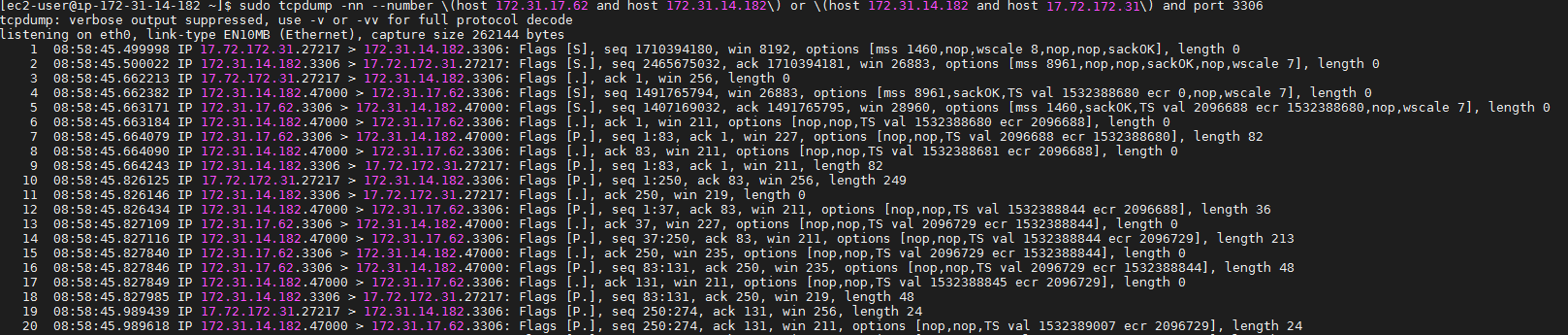
Como puedes ver aquí, al establecer la conexión, la aplicación cliente se conectó desde el puerto 27217 a la dirección IP de la máquina DataSunrise en el puerto 3306 (línea 1) y, después de esto, DataSunrise se conectó a la propia base de datos desde el puerto 47000 al puerto 3306 (línea 4). La base de datos MySQL también responde a DataSunrise (línea 5) y no responde directamente a la aplicación cliente. Esto significa que la conexión se ha establecido correctamente y que la aplicación cliente se conecta directamente al nombre de host de DataSunrise.
Windows
En la interfaz de usuario de WireShark, necesitarás especificar un filtro en el campo de texto del filtro.
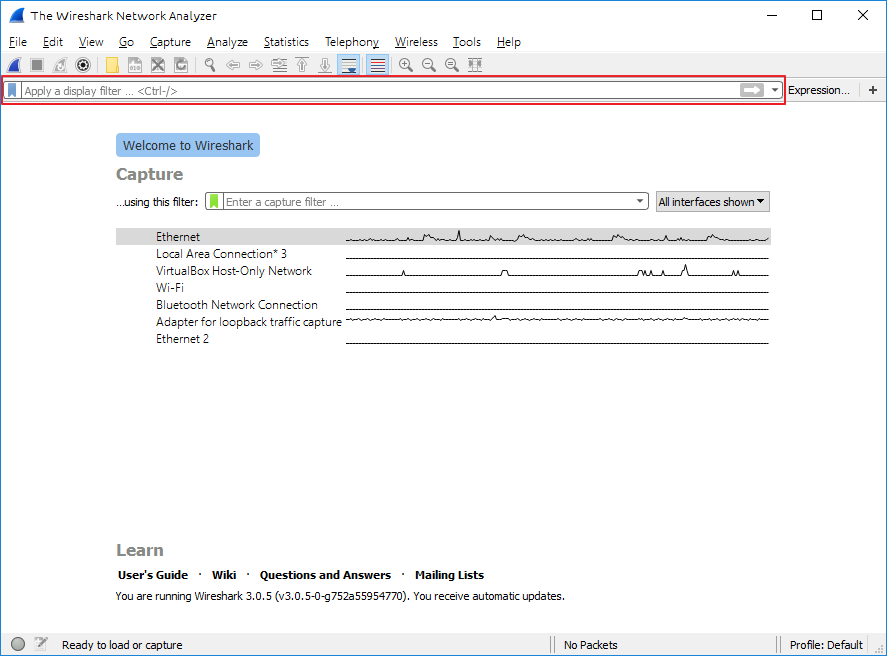
Para identificar correctamente el tráfico, necesitarás ingresar el siguiente filtro, reemplazando los valores IP por aquellos que correspondan a tu entorno:
((ip.addr==DataSunriseIP  and ip.addr==ClientIP) and tcp.port == ProxyPort)
or (ip.addr==DatabaseIP and ip.addr==DataSunriseIP)
Después de especificar el filtro, al igual que en Linux, deberás intentar establecer una conexión con el proxy de DataSunrise y comprobar si todas las conexiones se dirigen correctamente a los destinos deseados.
Ejemplo:
Probemos ejecutar una prueba y veamos qué ocurre cuando intento conectarme a la máquina en la que está instalado DataSunrise y se ha configurado para proteger una base de datos PostgreSQL. Las direcciones IP para el entorno de prueba:
18.0.14.148 - Base de datos
192.168.1.35 - DataSunrise
192.168.1.109 - Aplicación cliente
5433 – Puerto del proxy
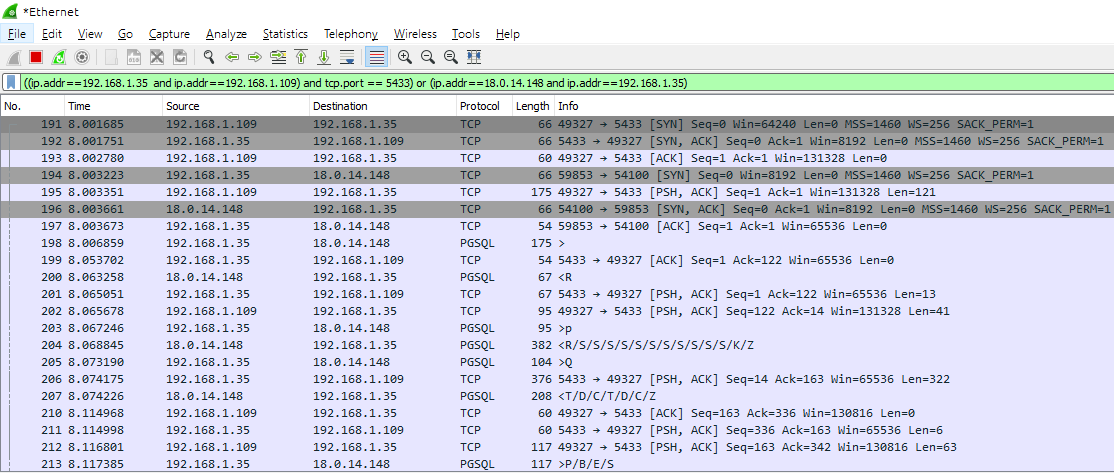
Como puedes ver en la captura de pantalla, cuando presiono el botón de conexión de prueba en la máquina cliente, el tráfico se dirige desde ClientIP hacia la dirección DataSunriseIP a través del puerto 5433 (línea 191). Después de eso, DataSunrise comienza a reenviar tráfico a la DatabaseIP (línea 194). También hay muchas otras líneas que prueban que el tráfico se dirige al servidor PostgreSQL (Columna de Protocolo). Por ejemplo, la línea 198 muestra que DataSunrise envió tráfico a la base de datos y, luego, la línea 200 muestra que la base de datos envió su respuesta a DataSunrise utilizando el protocolo PGSQL.
Esto significa que el tráfico se dirige directamente a la dirección IP de la máquina DataSunrise deseada.