Autenticación SSO de DataSunrise basada en OpenID (Okta)
Anteriormente, describimos cómo realizar la autenticación de inicio de sesión único (SSO) basada en SAML con la ayuda de Okta. SSO es una herramienta útil cuando se necesita autenticar en diferentes aplicaciones o sitios web con un solo conjunto de credenciales. Por ello, también implementamos la autenticación SSO basada en otro estándar popular: OpenID.
Hoy describiremos cómo configurar la autenticación SSO basada en OpenID con Okta. OpenID es una de las opciones de autenticación más populares. Es el protocolo que provee autenticación creando un nuevo token específicamente para la identidad. OpenID le permite utilizar una sesión de inicio única en diferentes aplicaciones y servicios.
Añadiendo una Nueva Aplicación en Okta
Para habilitar la autenticación Open ID en la Consola Web de DataSunrise, realice lo siguiente:
-
Regístrese en el servicio de Okta. Navegue a Dashboard y haga clic en Crear Integración de Aplicación.
-
En la pestaña Crear una nueva integración de aplicación, seleccione OpenID Connect como Método de inicio de sesión y Aplicación Web como Tipo de aplicación.
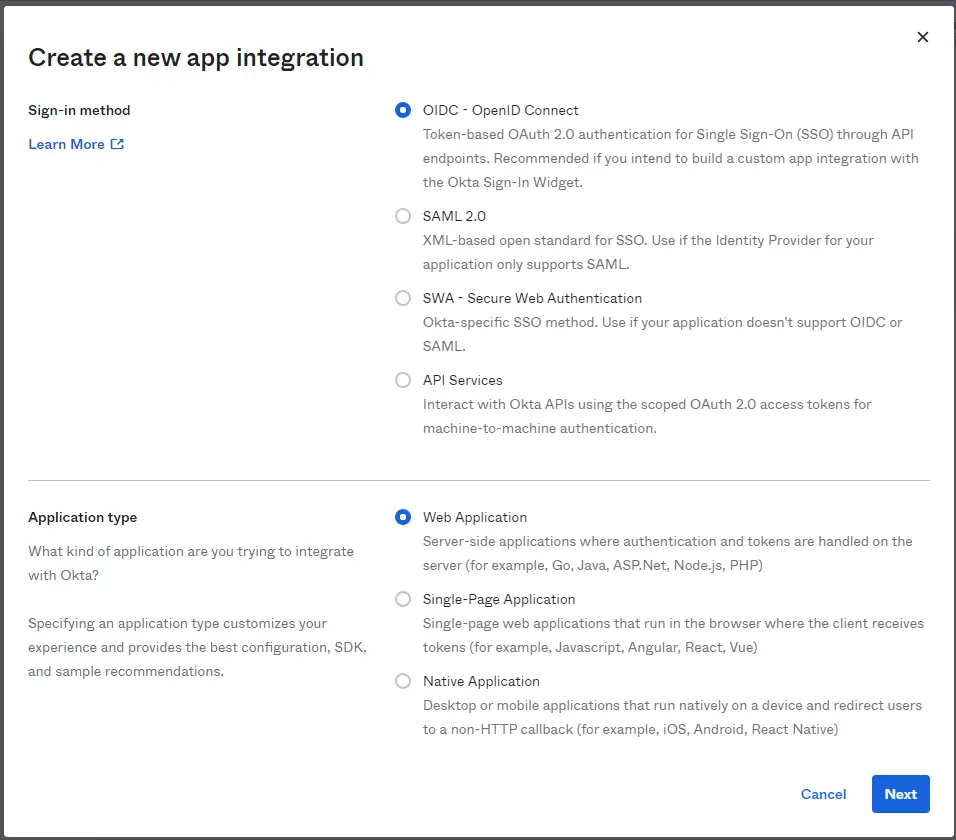
Imagen1: Creación de una Nueva Aplicación
-
En la siguiente pestaña, establezca el nombre de la integración de la aplicación (cualquiera) e ingrese la siguiente URL:
https://<dirección_IP_de_DataSunrise>:11000/sso_endpoint
Por ejemplo:
https://127.0.0.1:11000/sso_endpoint
https://localhost:11000/sso_endpoint
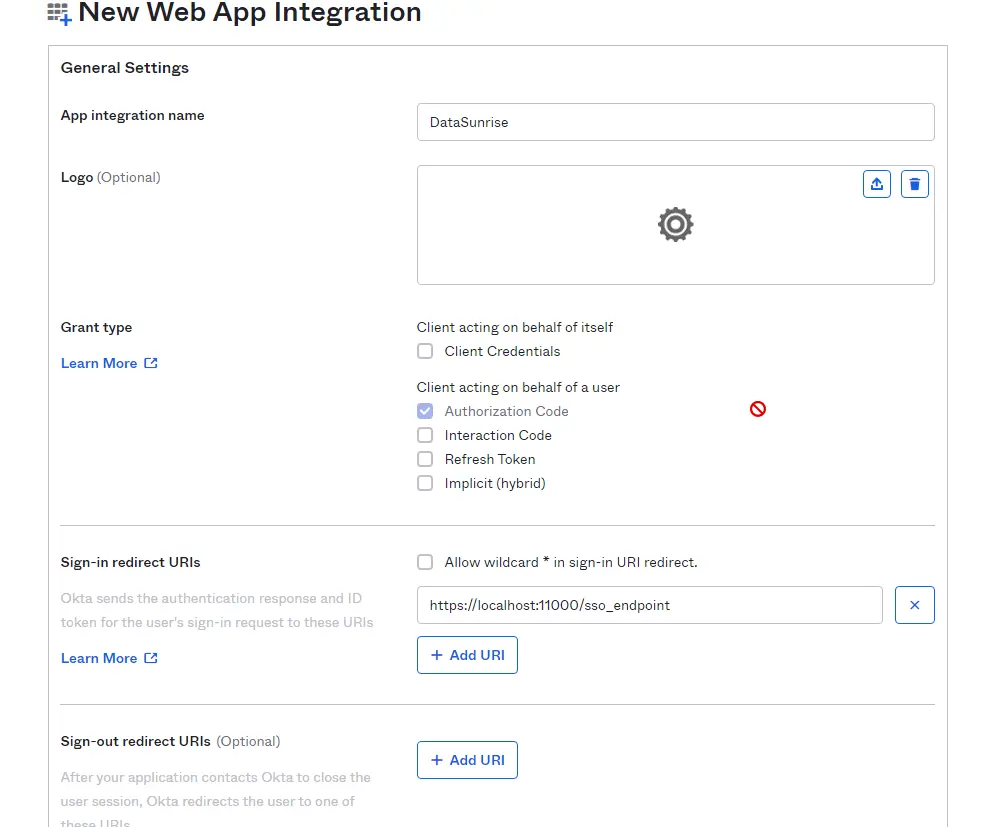
Imagen 2: Nueva Integración de Aplicación
-
Acceda a la siguiente página:
Configuración Well-Known OIDC de Okta. Vea el Ejemplo de Solicitud. Copie la primera parte de la consulta (por ejemplo):
Y elimine la parte intermedia de la misma:
oauth2/${authServerId}La consulta debería verse de la siguiente manera:
Abra esta consulta en su navegador web para ver los resultados de la misma.
Tenga en cuenta que necesitará los siguientes valores de allí:
authorization_endpoint
token_endpoint
jwks_uri
-
Acceda al Dashboard de Okta y navegue a Aplicación → Su Aplicación → General → Credenciales del Cliente. Tenga en cuenta que necesitará los valores de los parámetros Client ID y Client secret:
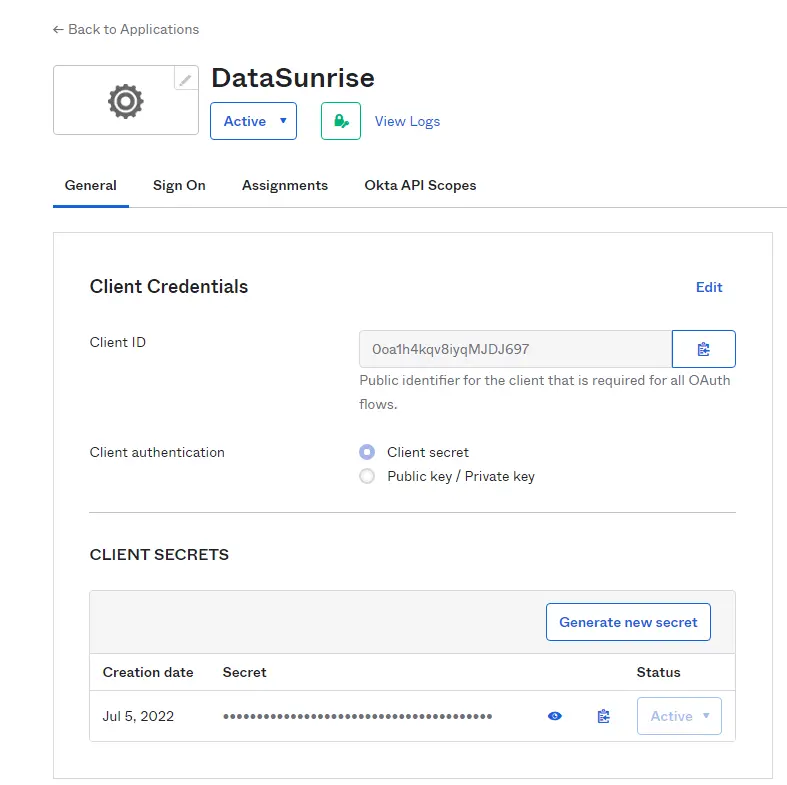
Imagen 3: Credenciales del Cliente
Configurando SSO en DataSunrise
-
Ingrese a la Consola Web de DataSunrise. Tenga en cuenta que debe especificar la dirección IP completa en lugar de solo el nombre del host. Por ejemplo:
https://127.0.0.1:11000
Navegue a Configuraciones del Sistema → SSO, y haga clic en Agregar Servicio SSO.
-
Ingrese un nombre lógico (cualquiera), seleccione OpenID Connect en el Tipo de Servicio SSO. Ingrese los siguientes valores:
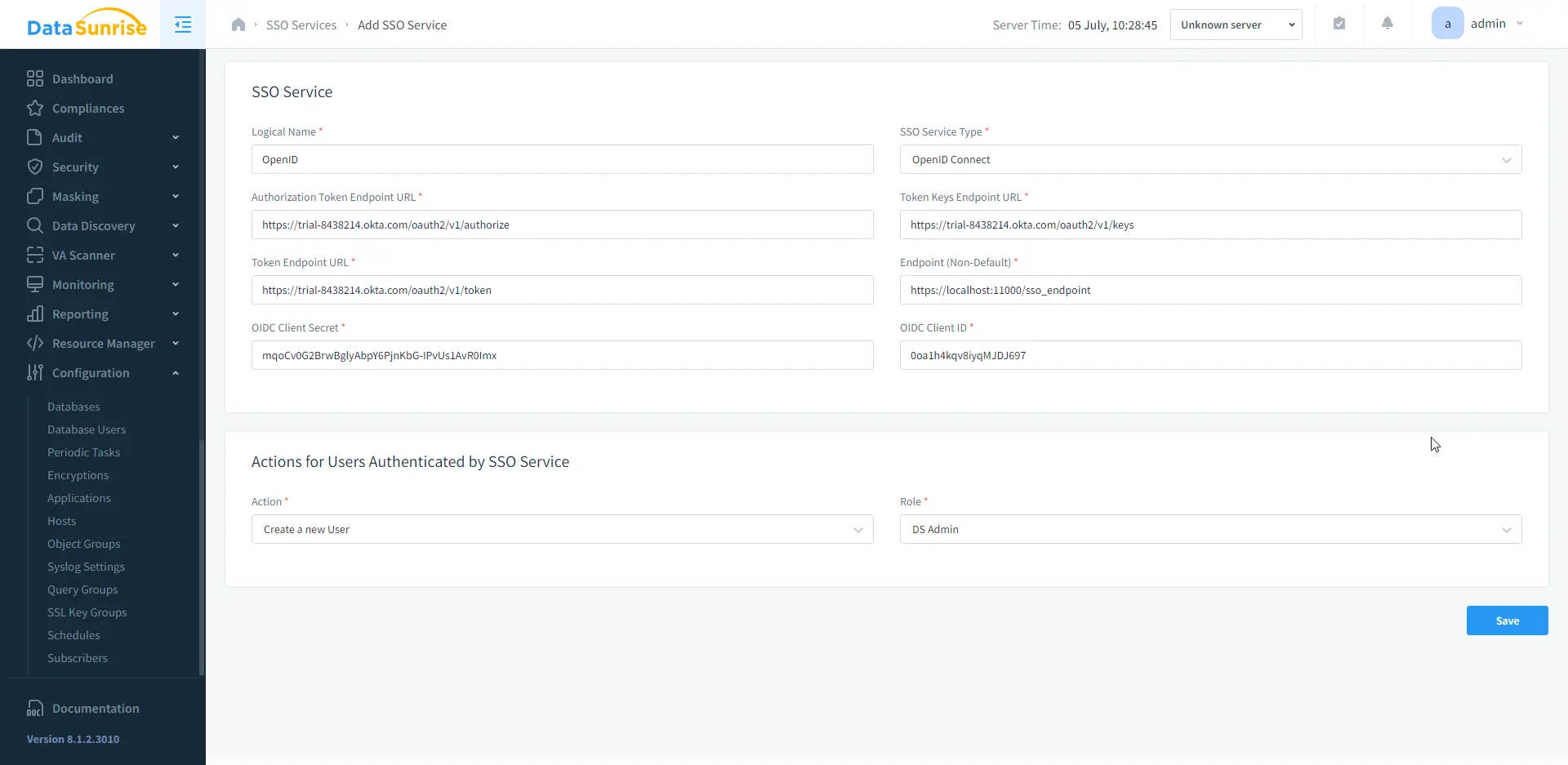
Imagen 4: Agregar Servicio SSO
Después de completar todos estos pasos, podrá iniciar sesión en DataSunrise con la ayuda de OpenID.
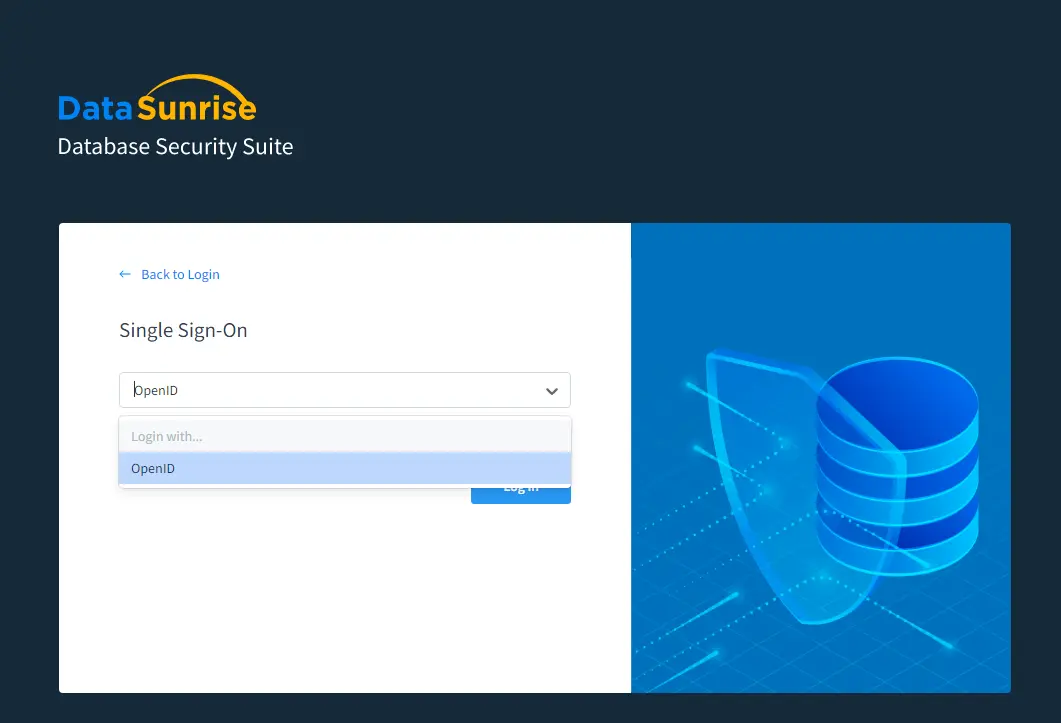
Imagen 5: Iniciar sesión con OpenID
Como puede ver, la configuración es bastante simple. Ahora tiene la oportunidad de iniciar sesión en la Consola Web de DataSunrise y en otras aplicaciones utilizando un solo conjunto de credenciales.