Envoyer les notifications DataSunrise à Slack
DataSunrise Database Security Suite est le logiciel de pointe protégeant vos bases de données. Tout ce qui se passe sur votre base de données, c’est-à-dire les connexions des utilisateurs, ainsi que les événements d’audit et les règles de sécurité, sont enregistrés par l’EventManager. Cependant, il peut être contraignant pour nos clients de se connecter à DataSunrise à chaque fois pour vérifier les nouveaux événements de base de données. La commodité, le confort et la sécurité du client étant la priorité absolue pour notre entreprise, nous avons mis au point un mécanisme spécial « abonné » dont le but est de tenir nos clients informés de tous les événements de la base de données.
Cet article couvre l’intégration de DataSunrise avec Slack, un messager instantané populaire. Sur Slack, il existe 2 types de canaux : publics et privés. Les canaux privés ne sont accessibles que par invitation, ce qui les rend très sécurisés. DataSunrise peut envoyer des messages aux deux types de canaux.
Pour configurer un mécanisme d’abonnement et faire en sorte que DataSunrise envoie des notifications à n’importe quel canal Slack, vous devez vous rendre dans l’interface web de votre instance DataSunrise. Là, vous pouvez choisir entre deux options : Slack (direct) et Slack (jeton). Slack (direct) envoie des notifications à un bot Slack (appelé webhook), donc en réalité vous n’envoyez pas les notifications à Slack lui-même mais à son bot qui peut ensuite les rediriger ailleurs. Toutefois, dans cet article, nous configurerons le bot pour qu’il envoie des notifications à un canal Slack. Slack (jeton) envoie des notifications à n’importe quel canal Slack et nous vous montrerons dans l’article comment procéder. Pour faire fonctionner les deux options, nous devons effectuer quelques opérations de configuration. Allons-y.
Slack (direct) utilise les webhooks. Ainsi, nous devons en créer un maintenant. Pour ce faire, rendez-vous sur la documentation de l’API Slack, connectez-vous, puis cliquez sur Incoming webhooks.
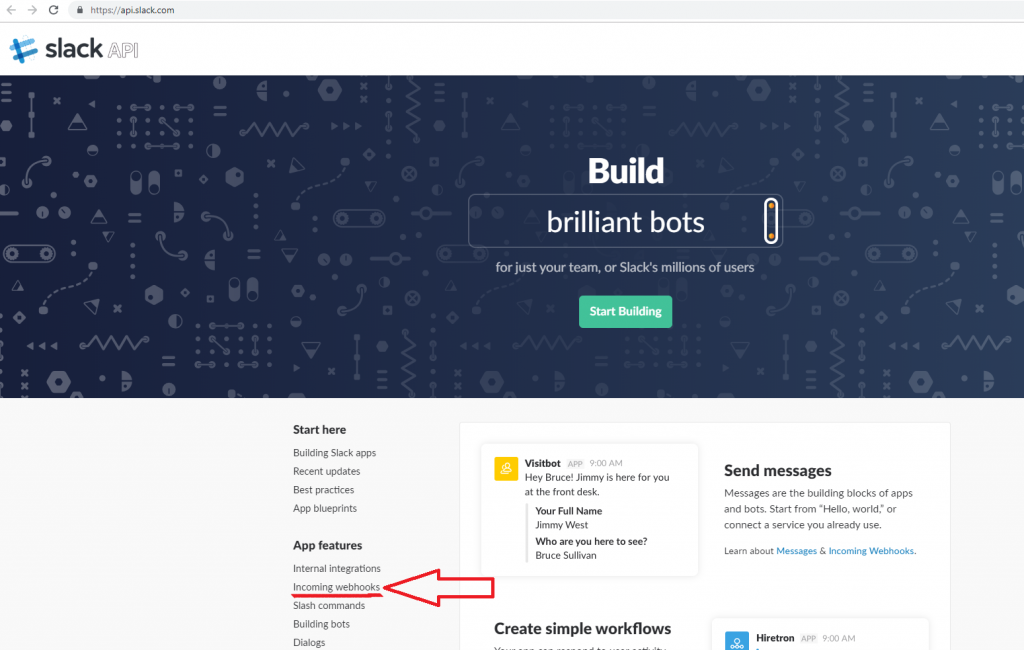
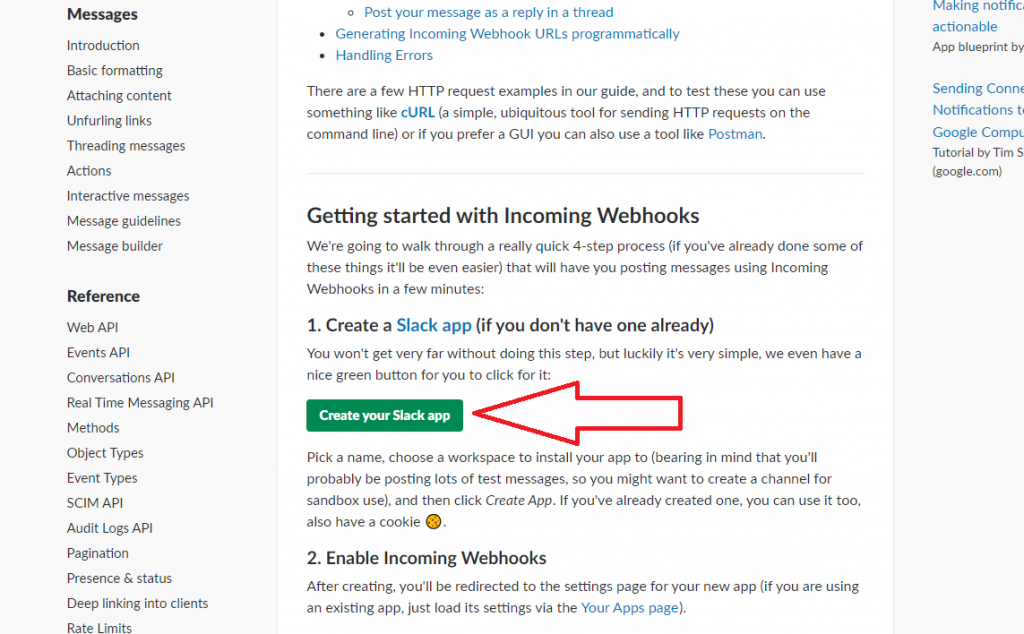
Faites défiler la fenêtre vers le bas et cliquez sur le bouton vert « Créer votre application Slack ».
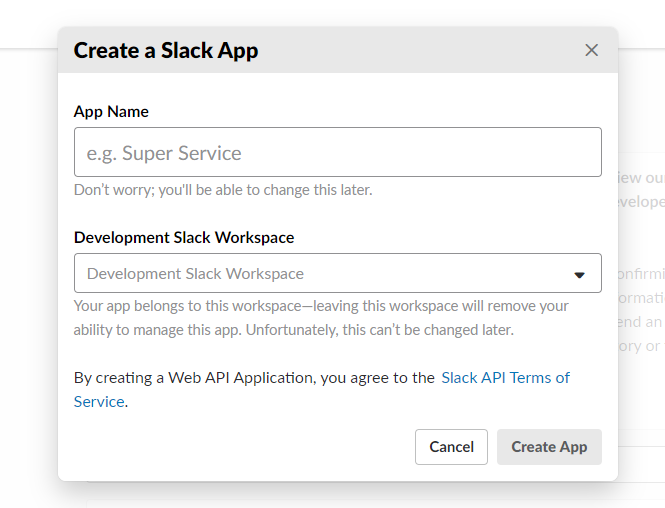
Sur la page suivante, vous pouvez créer une nouvelle application Slack. Pour ce faire, vous devez spécifier le nom de l’application et l’espace de travail Slack de développement. Nommons notre application MyTestApp et utilisons l’espace de travail de l’équipe DataSunrise.
Si vous fermez cette fenêtre contextuelle, vous pourrez créer une nouvelle application à tout moment en cliquant sur le bouton vert « Créer une nouvelle application ».
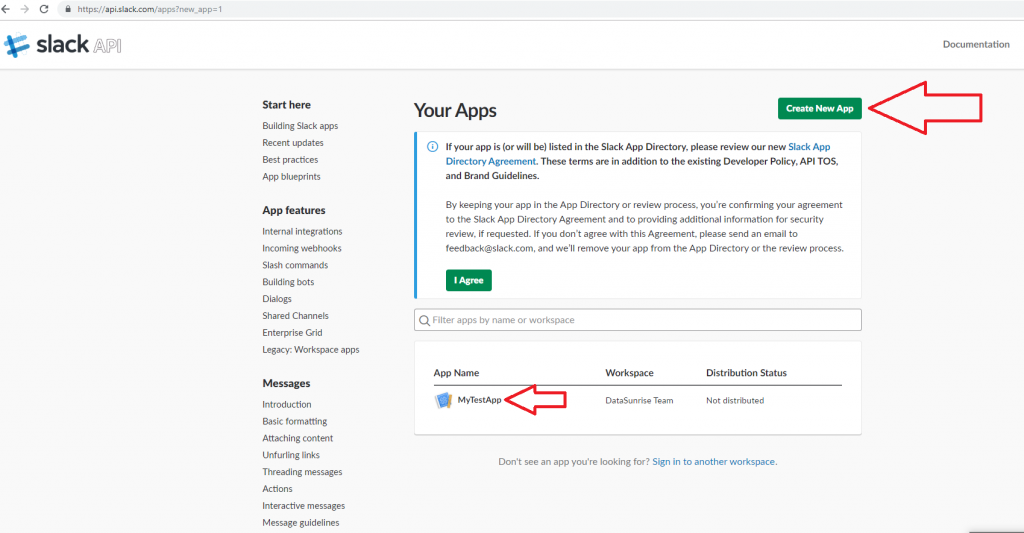
Sur l’image ci-dessus, cliquez sur le MyTestApp nouvellement créé. Ensuite, cliquez sur Incoming Webhooks et assurez-vous que le bouton bascule est activé. Puis cliquez sur Ajouter un nouveau Webhook à l’espace de travail (voir l’image ci-dessous).
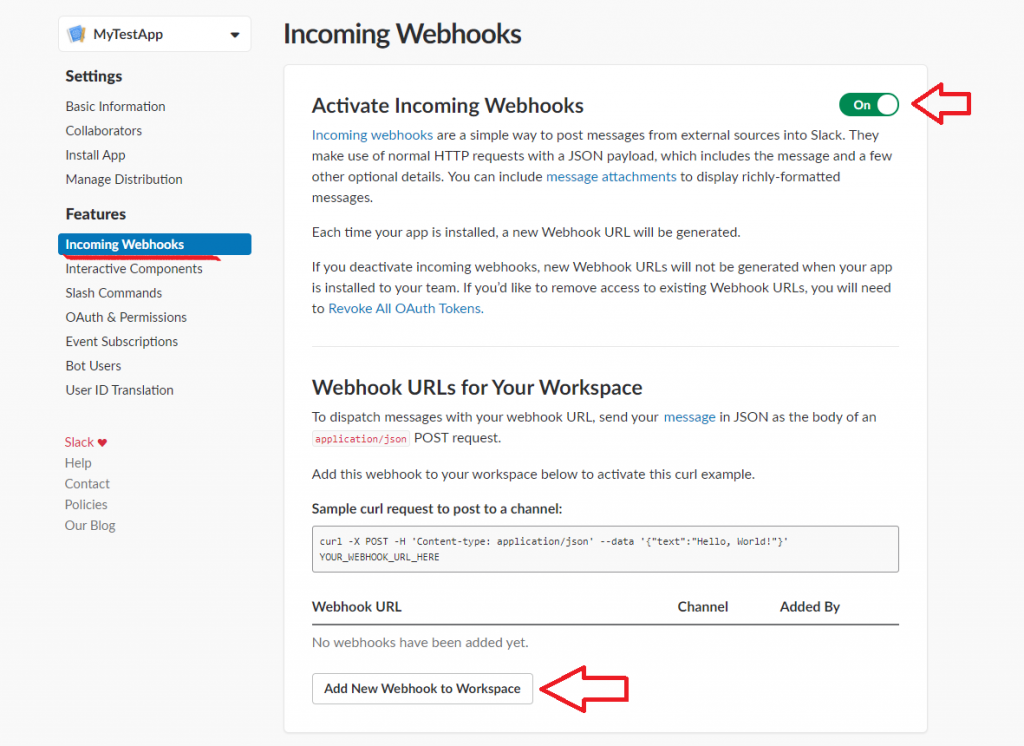
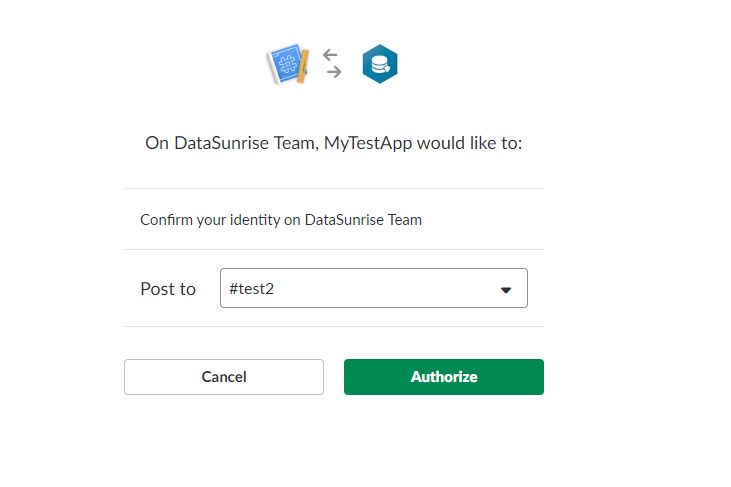
Après avoir cliqué sur Ajouter un nouveau Webhook à l’espace de travail, vous devez sélectionner le canal Slack auquel vous souhaitez que les notifications soient envoyées. Choisissez le canal #test2 pour cet article, puis cliquez sur Autoriser.
Ensuite, cliquez sur le bouton Copier pour copier l’URL et enregistrez-la quelque part pour l’instant, car nous en aurons besoin plus tard.
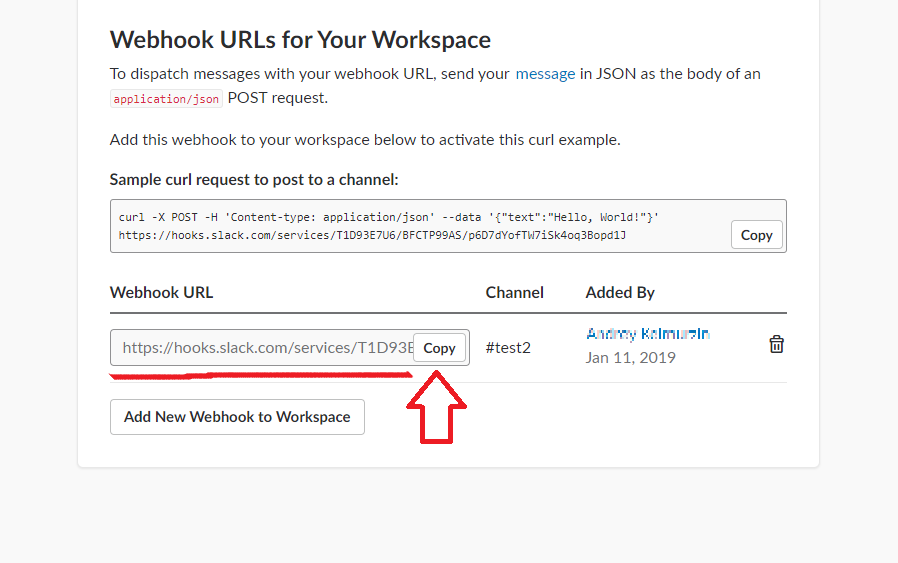
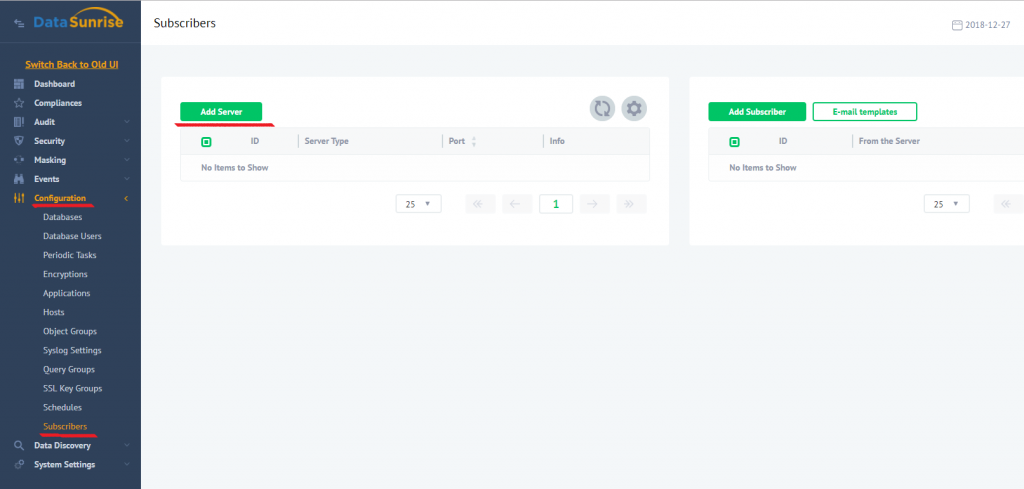
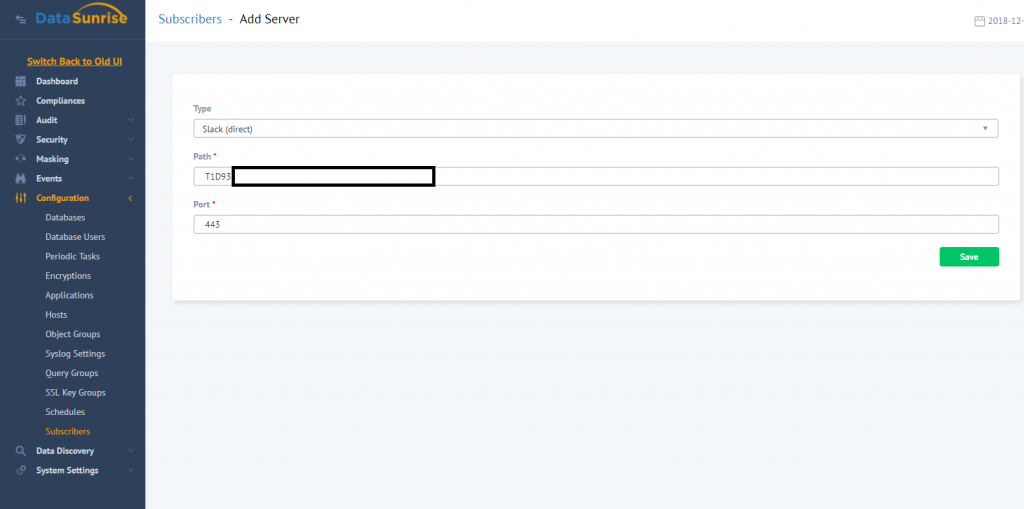
Nous venons de créer un webhook. Pour l’instant, nous n’en avons qu’un, qui enverra des messages à notre canal Slack. Revenons maintenant à l’interface web de DataSunrise. Allez dans Configuration → Abonnés → Ajouter un serveur.
Dans la fenêtre qui s’ouvre, sélectionnez Slack (direct), entrez l’URL du webhook que vous avez copiée précédemment dans le champ « Chemin » et omettez « https://hooks.slack.com/services/ ». Si vous regardez la figure ci-dessous, ce sera la chaîne commençant par T1D93… Vous pouvez laisser le port 443, à moins que vous ne souhaitiez utiliser quelque chose de non standard. Dans l’image ci-dessous, les informations du chemin sont partiellement masquées pour des raisons de sécurité. Cliquez sur Enregistrer.
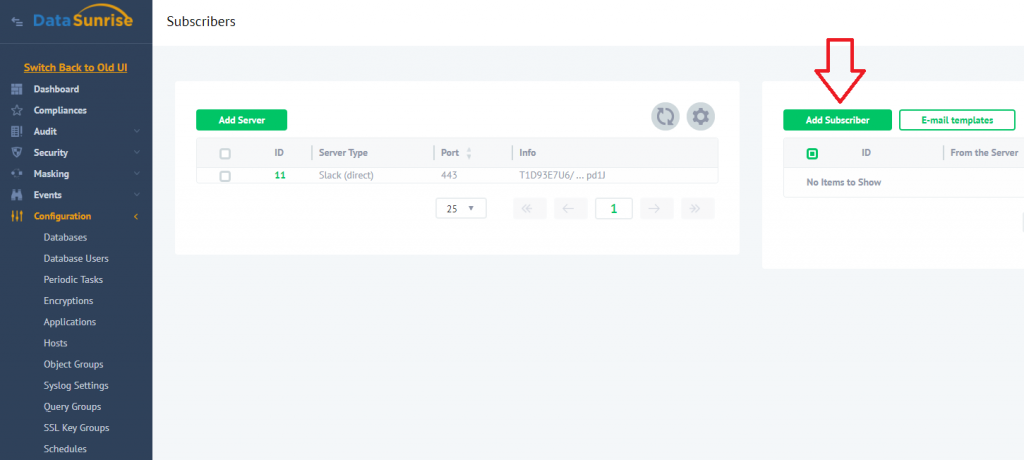
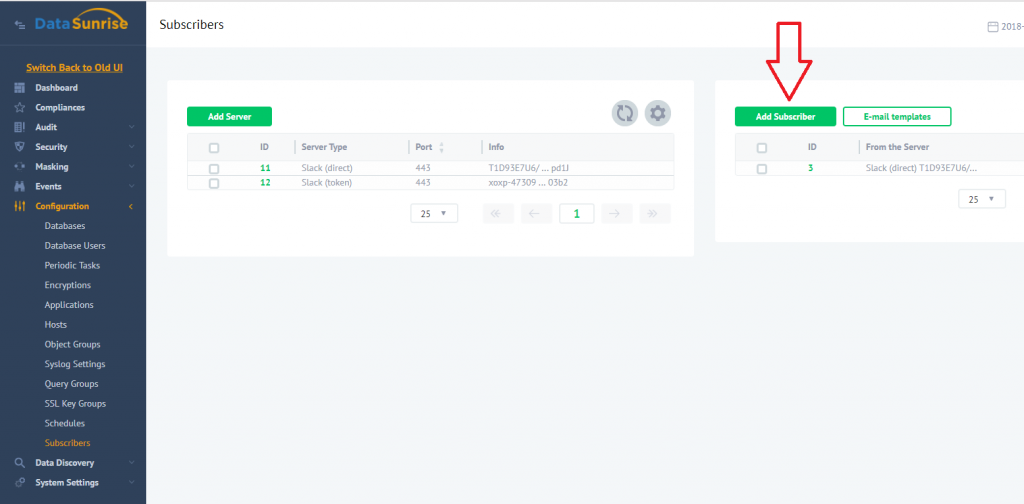
Dans la fenêtre suivante, vous pouvez voir le serveur nouvellement ajouté qui enverra des notifications à notre canal Slack #test2. Nous devons maintenant ajouter un abonné pour ce serveur. Pour ce faire, allez dans la section Ajouter un abonné à gauche et cliquez dessus.
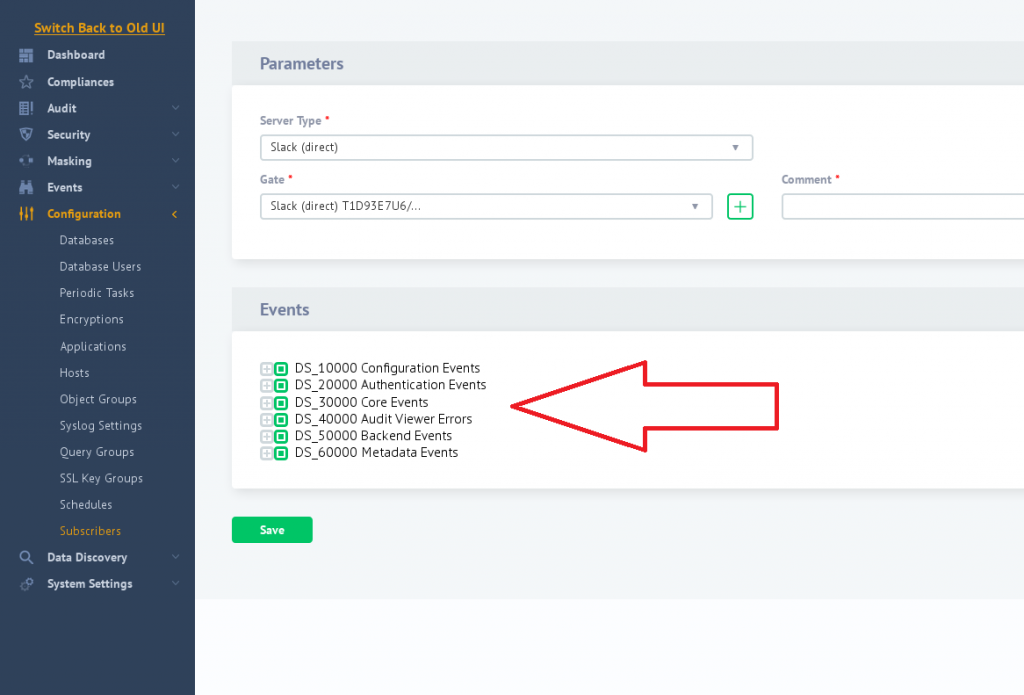
Dans la fenêtre qui apparaît ensuite, sélectionnez le type de serveur et la porte, laissez éventuellement un commentaire, cochez toutes les cases correspondant aux notifications que vous souhaitez recevoir, puis cliquez sur Enregistrer.
C’est tout ce que vous devez faire pour que les notifications soient envoyées à un bot Slack (webhook) qui pourra ensuite les rediriger ailleurs. Pour cet article, le bot envoie des notifications à un canal Slack. Si vous souhaitez que vos notifications soient envoyées directement à un canal Slack, vous devez utiliser la deuxième option disponible – Slack (jeton). Pour cet article, nous utiliserons le canal Slack #test1 (celui que vous voulez peut être différent) pour vous montrer comment configurer la deuxième option afin d’être notifié sur Slack.
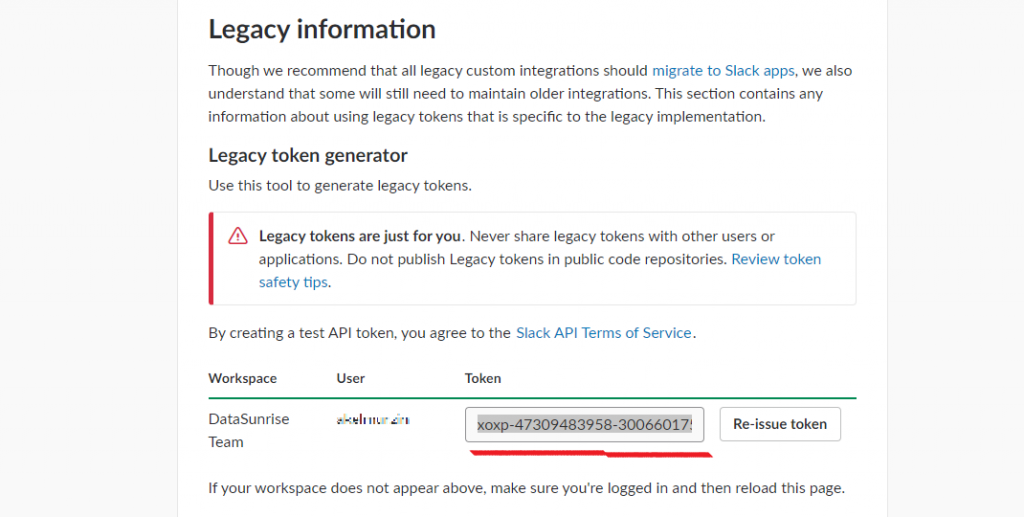
Tout d’abord, vous devez suivre ce lien Guide de configuration du jeton hérité Slack et générer un jeton hérité. Le jeton hérité est strictement personnel. Veuillez faire attention à ne pas partager ce jeton avec qui que ce soit et à ne pas le publier. Copiez ce jeton pour une utilisation ultérieure.
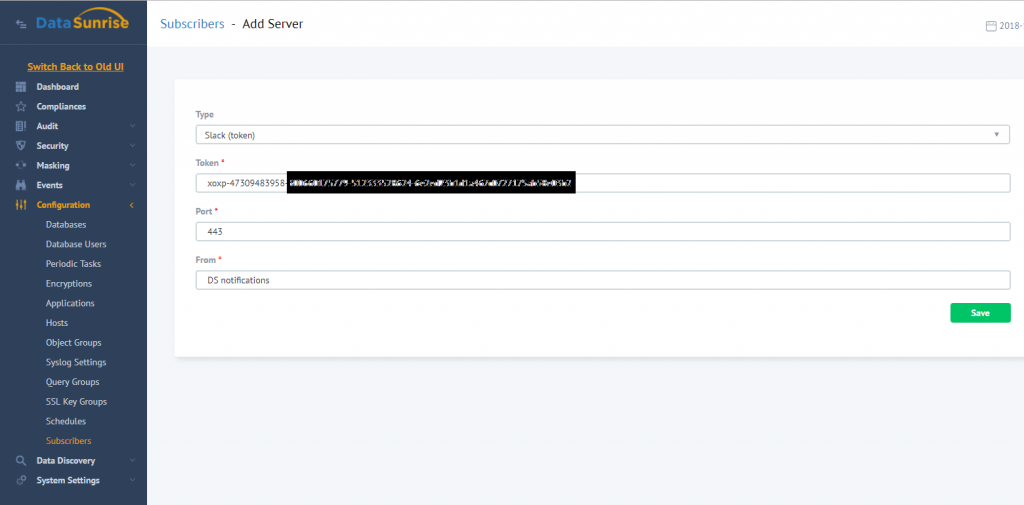
Maintenant, allons dans l’interface web de DataSunrise et configurons un serveur Slack (jeton). Pour ce faire, allez dans Configuration → Abonnés → Ajouter un serveur. Ensuite, choisissez Slack (jeton) et cliquez sur Enregistrer. Le champ « De » contient le nom de l’expéditeur des notifications Slack (cela peut être n’importe quoi).
Ensuite, nous devons créer un abonné. Pour ce faire, cliquez sur Ajouter un abonné.
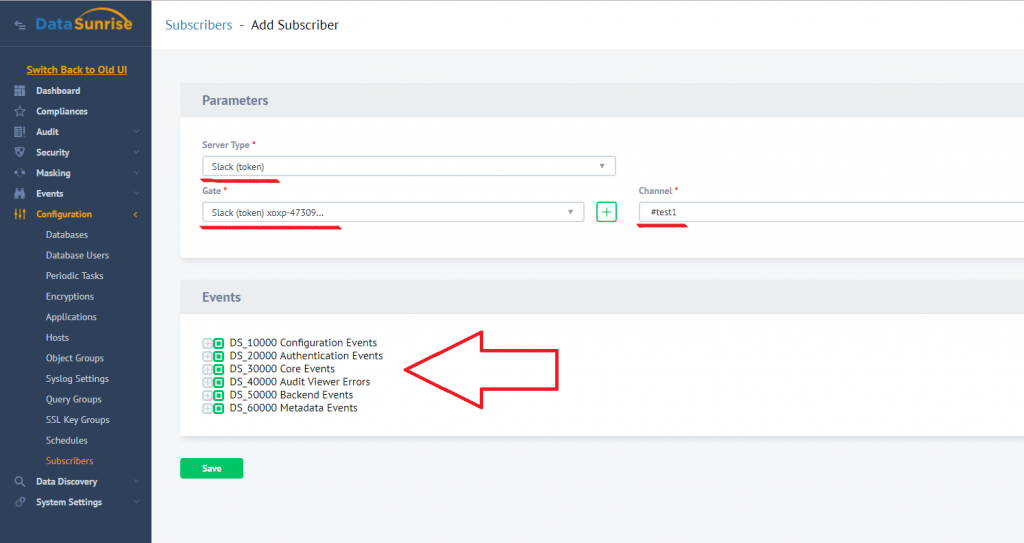
Après cela, sélectionnez le type de serveur, la porte (collez votre jeton hérité) et le canal (utilisez #test1 pour cet article, en veillant à placer un dièse devant le nom de votre canal Slack). Ensuite, cochez les événements pour lesquels vous souhaitez recevoir des notifications et cliquez sur Enregistrer.
C’est essentiellement tout. Nous venons de configurer DataSunrise pour vous informer de tous les événements se produisant dans vos bases de données déjà protégées. Désormais, nous recevrons des notifications de sécurité de base de données sur le canal Slack test1 depuis le serveur Slack (jeton) et sur le canal Slack test2 depuis Slack (direct).