Création de l’instance DataSunrise sur Amazon AWS
Amazon Web Services (AWS) permet de déployer des applications d’entreprise sur le cloud, évitant ainsi le temps et les dépenses liés à la construction d’un centre de données interne. La popularité des environnements IaaS/PaaS augmente chaque année et si vous avez décidé de transférer vos données vers des services cloud, vous devez également penser à leur sécurité. En effet, l’environnement cloud est aussi vulnérable qu’un centre de données sur site.
DataSunrise Database Security offre une protection en temps réel complète pour vos applications et données dans le cloud.
- Protection des données et pare-feu. DataSunrise fonctionne comme un proxy entre les utilisateurs et le serveur en protégeant l’intégrité et la confidentialité de vos données contre les menaces internes et externes
- DataSunrise effectue un audit continu de l’activité de la base de données, ce qui est utile lors de l’investigation de fuites de données
- Masquage dynamique des données
- Surveillance de l’activité de la base de données 24h/24 et 7j/7
- Facile à déployer
- Interface conviviale
- Conformité PCI-DSS, SOX, HIPAA
Création d’une machine virtuelle DataSunrise sur Amazon AWS
1. Ouvrez le site web AWS Marketplace .
2. Tapez « datasunrise » dans la barre de recherche et cliquez sur « Go ».
3. Cliquez sur le lien « DataSunrise Database & Data Security ».
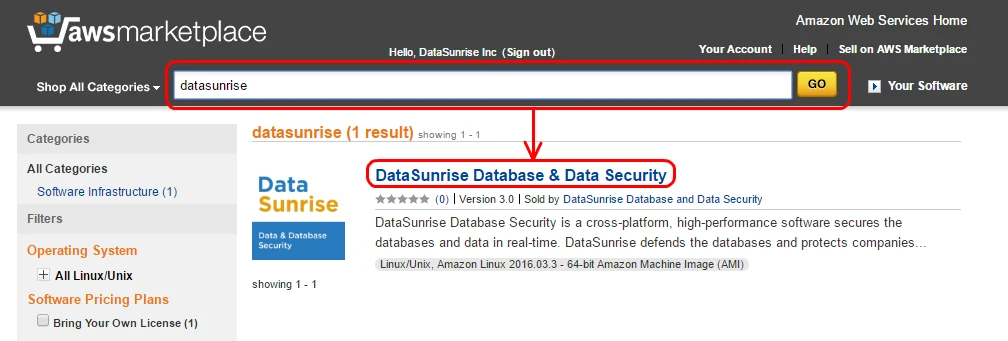
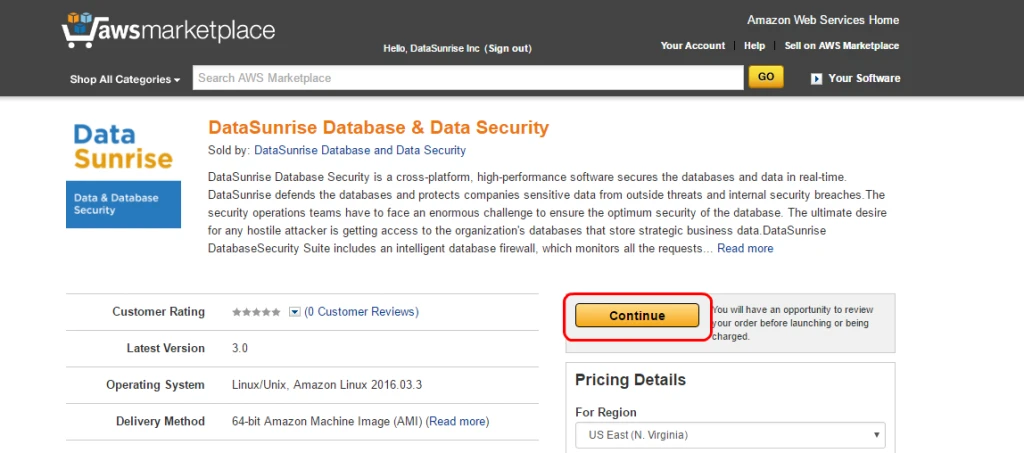
4. Sélectionnez une région appropriée pour la machine virtuelle (consultez les détails de tarification) et cliquez sur le bouton « Continuer ».
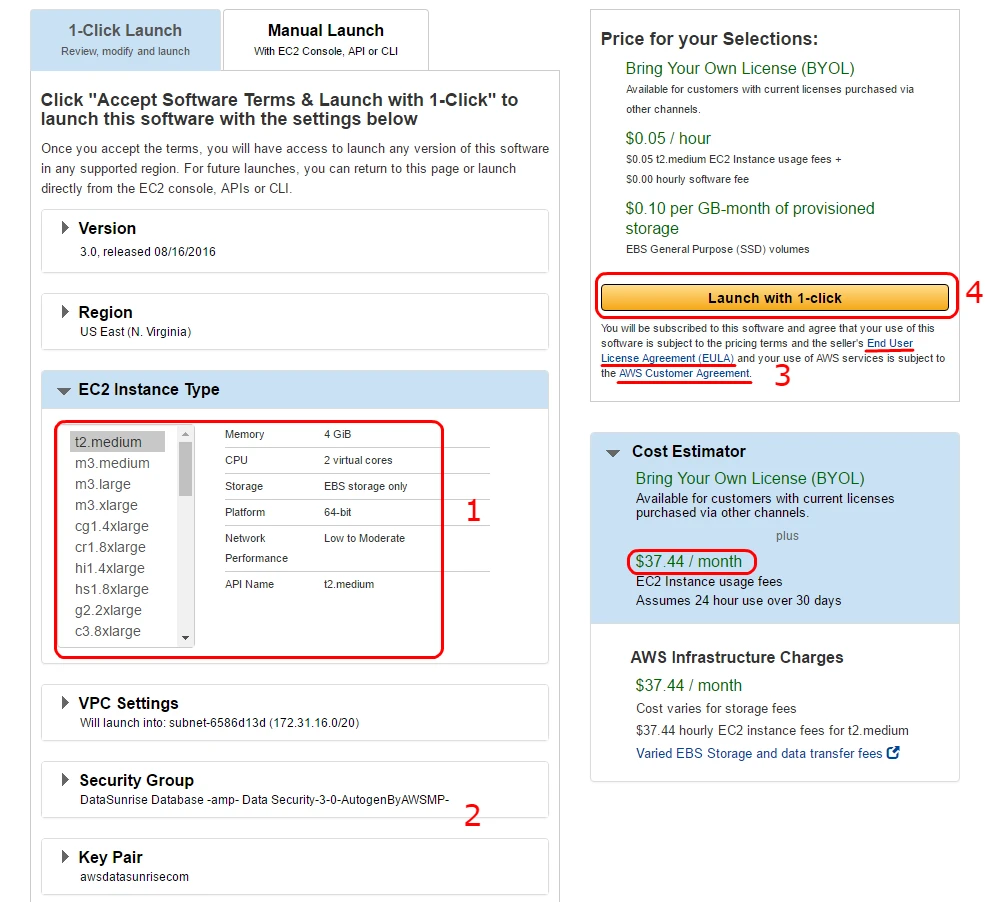
5. Configurez les paramètres de l’instance :
- Sélectionnez la taille optimale et les autres paramètres du type d’instance EC2 en fonction de vos besoins. (L’estimateur de coûts affichera le prix en fonction de la région et du type d’instance sélectionnés).
- Suivez les instructions dans les sous-sections « Groupe de sécurité » et « Paire de clés ».
- Consultez l’accord client AWS, le contrat de licence utilisateur final de DataSunrise.
- Cliquez sur le bouton « Lancer en 1-clic ».
Commencer à utiliser DataSunrise
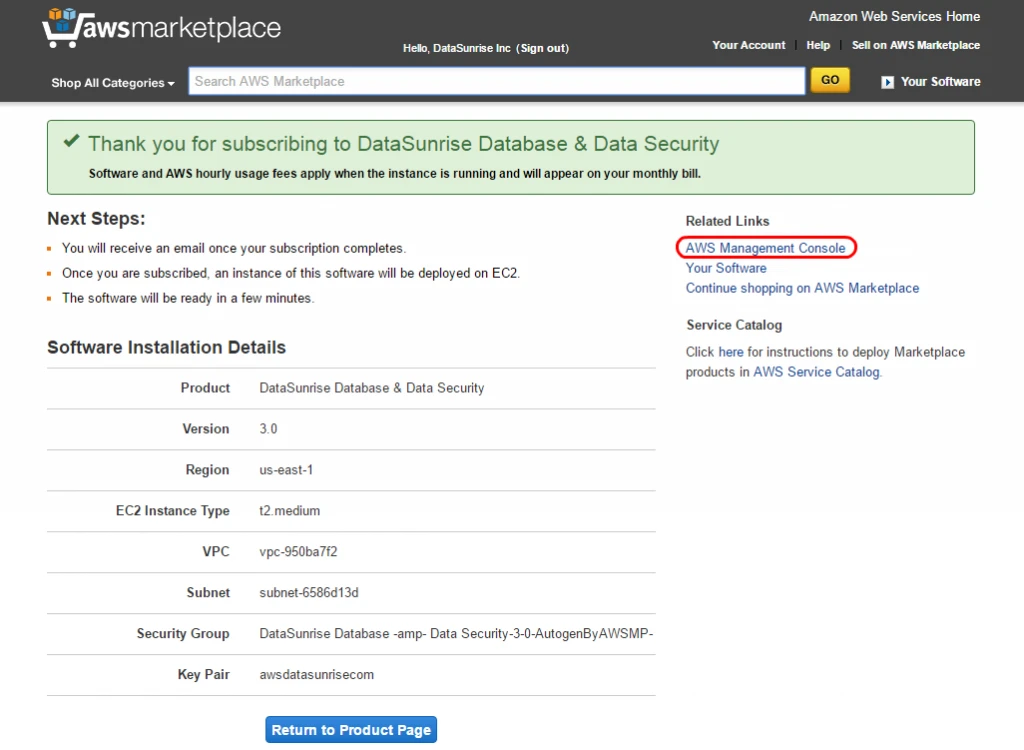
1. Après le déploiement réussi, cliquez sur le lien « AWS Management Console »
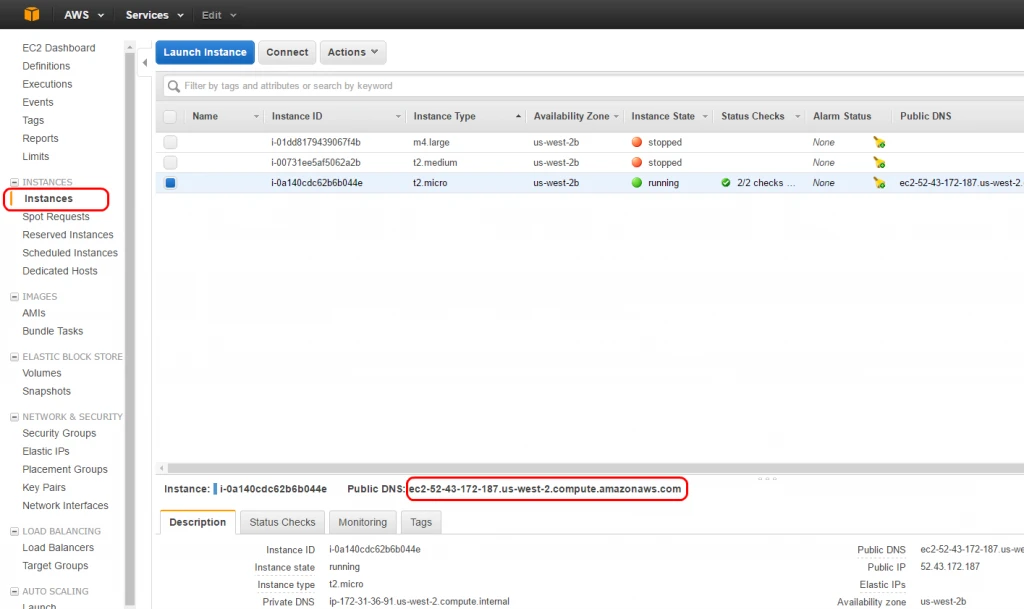
2. Accédez au tableau de bord EC2 et ouvrez la sous-section « Instances ». Après avoir sélectionné votre instance, copiez le DNS public ou l’adresse IP publique.
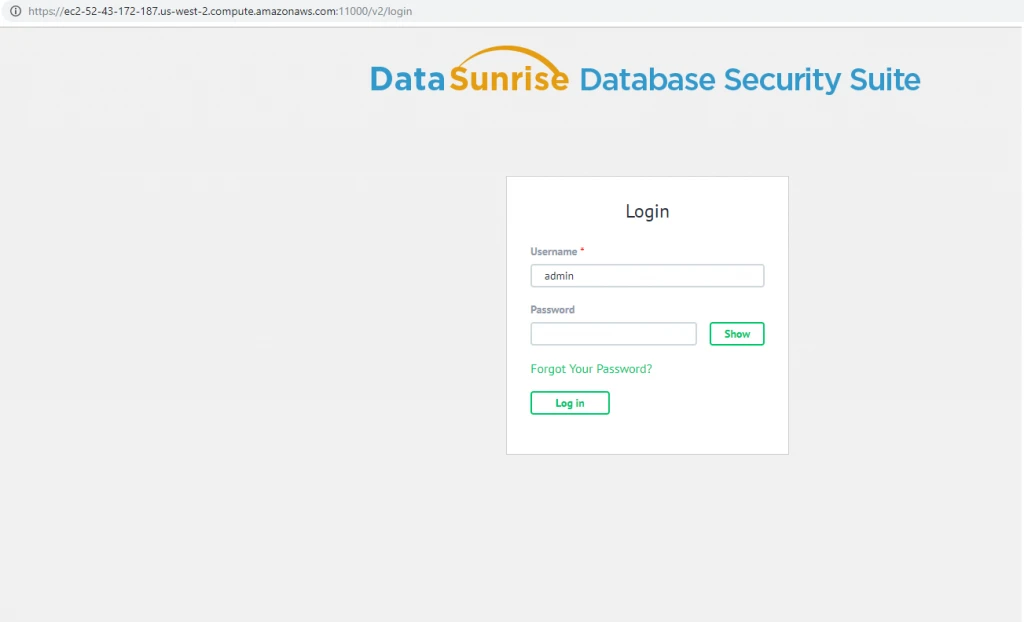
3. Pour accéder à la console Web de DataSunrise, utilisez votre navigateur pour accéder à l’une des adresses suivantes : https://AWS_public_DNS:11000 ou https://AWS_public_IP:11000 Utilisez le DNS ou l’adresse IP de votre instance obtenus à l’étape précédente.
Remarque : Vous pourriez ne pas être en mesure d’accéder immédiatement à la console Web après le déploiement de l’instance. Attendez 5 à 10 minutes.
4. Utilisez “admin” comme nom d’utilisateur et votre ID d’instance comme mot de passe.
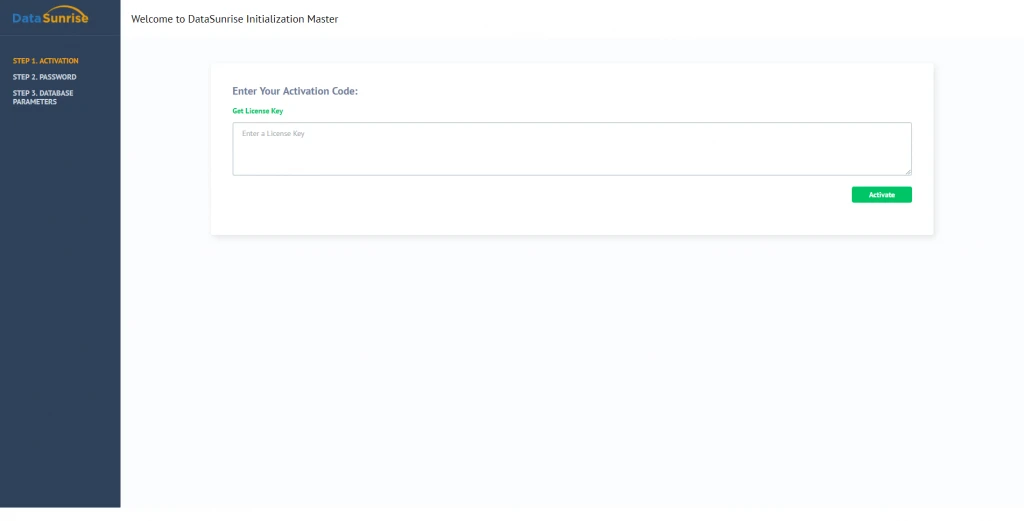
5. Ensuite, vous devez saisir votre clé de licence DataSunrise. Si vous n’avez pas de clé de licence, vous pouvez obtenir un essai gratuit d’un mois.
- Pour télécharger la clé d’essai, cliquez sur « Si vous n’avez pas de clé de licence, obtenez un essai gratuit », saisissez vos identifiants, choisissez votre système d’exploitation et le type de base de données, puis cliquez sur « Obtenir la clé ».
- Une lettre incluant une clé de licence d’essai sera envoyée à l’adresse e-mail que vous avez fournie.
- Copiez la clé de licence et collez-la dans le champ correspondant sur la page de la Console Web demandant la licence.
DataSunrise Database Security est maintenant prêt à protéger votre base de données. Référez-vous au Guide de l’utilisateur DataSunrise pour obtenir des instructions supplémentaires.
DataSunrise prend en charge toutes les principales bases de données et entrepôts de données tels qu’Oracle, Exadata, IBM DB2, IBM Netezza, MySQL, MariaDB, Greenplum, Amazon Aurora, Amazon Redshift, Microsoft SQL Server, Azure SQL, Teradata et bien d’autres. Vous êtes invité à télécharger une version d’essai gratuite si vous souhaitez l’installer sur vos locaux. Dans le cas où vous êtes un utilisateur cloud et exécutez votre base de données sur Amazon AWS ou Microsoft Azure, vous pouvez l’obtenir sur le AWS Marketplace ou sur le Azure Marketplace.