Erste Schritte mit SQL Plus
Einführung
Die Arbeit mit Oracle erfordert oft eine präzise Befehlszeilensteuerung. Genau hier kommt SQL Plus ins Spiel. Es ist Oracles Befehlszeilenschnittstelle zum Ausführen von SQL-Anweisungen, zur Verwaltung von Schema-Objekten und zum Ausführen von Skripten. Unabhängig davon, ob Sie Administrator oder Entwickler sind, kann der effiziente Einsatz dieses Tools Ihre Produktivität erheblich steigern.
Was ist SQL Plus?
SQL Plus ist ein terminalbasiertes Dienstprogramm, das mit der Oracle-Datenbank ausgeliefert wird. Es bietet eine interaktive Shell zum Ausführen von SQL- und PL/SQL-Anweisungen. Sie können es für Berichte, Automatisierung und direkte Datenbanksteuerung verwenden – ohne auf eine grafische Benutzeroberfläche angewiesen zu sein.
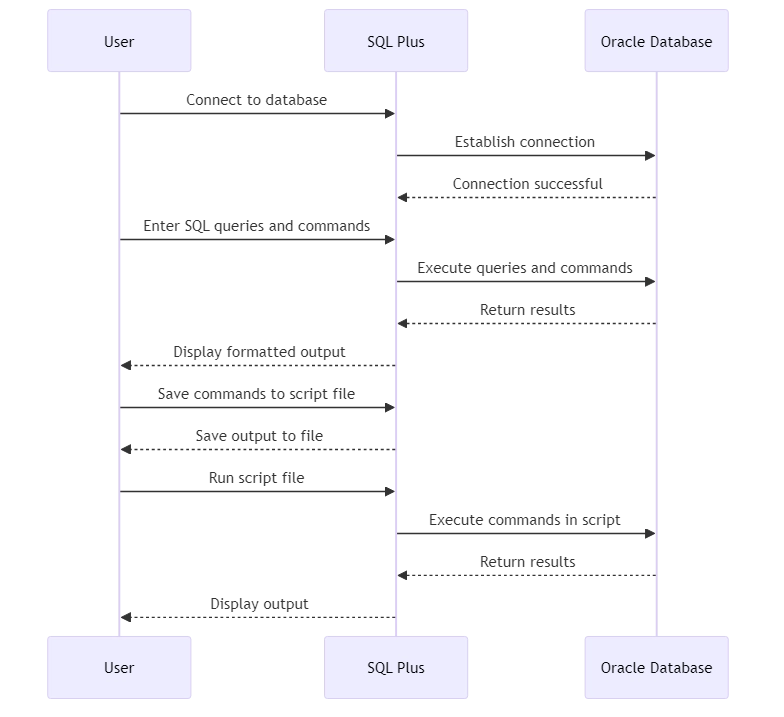
Die Kernfunktionen umfassen:
- Ausführen von SQL-Anweisungen und Anzeigen der Ergebnisse
- Ausführen von PL/SQL-Blöcken und Skripten
- Formatieren von Abfrageergebnissen
- Durchführen von Datenbankverwaltungsaufgaben
- Automatisieren von Aufgaben durch Skripterstellung
- Interaktion mit dem Betriebssystem
Benutzer können ihre Datenbanken schnell und effizient verwalten, Abfragen ausführen, Daten laden und Routineaufgaben automatisieren.
Installation von SQL Plus
Wenn Sie Oracle Database installiert haben, ist SQL Plus wahrscheinlich bereits vorhanden, da es im Softwarepaket enthalten ist. Sollte dennoch die Notwendigkeit bestehen, Plus separat einzurichten, sind die grundsätzlichen Schritte die folgenden:
- Laden Sie das Oracle Instant Client-Paket für Ihr Betriebssystem von der Oracle-Website herunter. Wählen Sie die Version, die zu Ihrer Oracle-Datenbank passt.
- Entpacken Sie das heruntergeladene Paket in ein Verzeichnis Ihrer Wahl.
- Legen Sie die erforderlichen Umgebungsvariablen fest:
- Legen Sie die PATH-Variable so fest, dass das Verzeichnis, in dem sich SQL Plus befindet, enthalten ist.
- Legen Sie die ORACLE_HOME-Variable auf das Verzeichnis fest, in das Sie das Instant Client-Paket entpackt haben.
- Legen Sie die TNS_ADMIN-Variable auf den Speicherort Ihrer tnsnames.ora-Datei fest (falls verwendet).
- Überprüfen Sie die Plus-Installation, indem Sie den Befehl sqlplus -version in Ihrem Terminal ausführen. Es sollten Informationen zur SQL Plus-Version angezeigt werden.
Beispielsweise können Sie auf Linux oder macOS die Umgebungsvariablen in Ihrer .bash_profile-Datei festlegen:
export PATH=/pfad/zum/instantclient_verzeichnis:$PATH
export ORACLE_HOME=/pfad/zum/instantclient_verzeichnis
export TNS_ADMIN=/pfad/zur/tnsnames.ora
Jetzt sind Sie bereit, Verbindungen zu Ihren Oracle-Datenbanken herzustellen und Befehle auszuführen.
Verbindung zu einer Datenbank herstellen
Um SQL Plus zu verwenden, müssen Sie zunächst eine Verbindung zu einer Oracle-Datenbank herstellen. So geht’s:
- Öffnen Sie ein Terminal oder eine Eingabeaufforderung.
- Führen Sie den Befehl sqlplus gefolgt von Ihrem Benutzernamen und Passwort aus:
sqlplus benutzername/passwort@connect_identifier
Ersetzen Sie benutzername, passwort und connect_identifier durch Ihre tatsächlichen Datenbankzugangsdaten und Verbindungsdetails.
Zum Beispiel, um sich als Systembenutzer mit dem Passwort “password” zu einer lokalen Datenbank mit SID “orcl” zu verbinden, würde der Befehl lauten:
sqlplus system/password@orcl
Wenn die Verbindung erfolgreich ist, erscheint die Eingabeaufforderung, die wie folgt aussieht:
SQL>
Sie sind nun mit der Datenbank verbunden und können SQL- und PL/SQL-Befehle ausführen.
Beispiel: Erstellen eines Testbenutzers
Erstellen wir einen Testbenutzer namens testuser mit dem Passwort testpass für unsere Beispiele. Stellen Sie eine Verbindung zu Ihrer Datenbank als ein Benutzer mit administrativen Rechten (z.B. system) her und führen Sie die folgenden Befehle aus:
CREATE USER testuser IDENTIFIED BY testpass;
GRANT CONNECT, RESOURCE TO testuser;
Der CREATE USER-Befehl erstellt einen neuen Benutzer. Der GRANT-Befehl gibt dem Benutzer die Berechtigungen, sich mit der Datenbank zu verbinden und Objekte zu erstellen.
Nun können Sie sich als testuser mit der Datenbank verbinden:
sqlplus testuser/testpass@connect_identifier
Nachdem der Testbenutzer erstellt und verbunden ist, können wir einige grundlegende SQL Plus-Befehle erkunden.
Grundlegende SQL Plus-Befehle
SQL Plus verfügt über verschiedene Befehle zur Verwaltung der Datenbank, zum Formatieren von Abfrageergebnissen und zur Anpassung der Umgebung. Hier sind einige grundlegende Befehle, um Ihnen den Einstieg zu erleichtern:
Um eine SQL-Abfrage auszuführen, geben Sie die Abfrage einfach an der Plus-Eingabeaufforderung ein und beenden sie mit einem Semikolon (;). Zum Beispiel:
SELECT * FROM employees;
Diese Abfrage wählt alle Zeilen und Spalten aus der Tabelle employees aus. SQL Plus zeigt die Abfrageergebnisse in einer formatierten Tabelle an.
Die wichtigsten SQLPlus-Befehle, die Sie kennen sollten
Das Verständnis der zentralen SQLPlus-Befehle hilft Datenbankadministratoren und Entwicklern, ihre täglichen Abläufe zu optimieren. Vom Formatieren der Ausgabe bis hin zur Automatisierung von Skripten – hier sind einige weit verbreitete SQLPlus-Befehle:
SELECT– Führt eine SQL-Abfrage aus.TTITLE,BTITLE– Fügt Berichtsheader und -fußzeilen hinzu.COLUMN FORMAT– Formatiert die Breite und Ausrichtung von Spalten.SPOOL– Speichert die Sitzungsausgabe in einer Textdatei.@script.sql– Führt ein SQL-Skript aus.SHOW ALL– Zeigt aktuelle Einstellungen und die Umgebung an.
Formatieren von Abfrageergebnissen
SQL Plus bietet mehrere Befehle zum Formatieren von Abfrageergebnissen. Hier einige gängige Beispiele:
- COLUMN column_name FORMAT format: Legt das Anzeigeformat für eine bestimmte Spalte fest.
- TTITLE text: Legt den Titel für die Oberseite jeder Berichtseite fest.
- BTITLE text: Legt den Titel für die Unterseite jeder Berichtseite fest.
- BREAK ON column: Erstellt eine Untergruppierung anhand einer bestimmten Spalte, die eine Leerzeile einfügt und Spaltenwerte wiederholt, wenn sich der Wert ändert.
Um beispielsweise die Spalte salary als Währung zu formatieren und dem Bericht einen Titel hinzuzufügen:
COLUMN salary FORMAT $99,999
TTITLE 'Mitarbeitergehälter'
SELECT first_name, last_name, salary FROM employees;
Dieser Bericht zeigt die Namen und Gehälter der Mitarbeiter. Das System zeigt die Gehälter im Währungsformat mit einem Titel an. Diese Ausgabeanpassung wird durch SQLPlus-Befehle wie COLUMN FORMAT und TTITLE ermöglicht, die in Reporting-Workflows häufig verwendet werden.
Speichern und Ausführen von Skripten
SQL Plus ermöglicht es Ihnen, eine Reihe von Befehlen in einer Skriptdatei zu speichern und diese später auszuführen. Um Ihre aktuelle Plus-Sitzung in einer Datei zu speichern, verwenden Sie den SPOOL-Befehl:
SPOOL output.txt
SELECT * FROM departments;
SPOOL OFF
Dies speichert die Ausgabe der SELECT-Anweisung in einer Datei namens output.txt.
Um eine Skriptdatei auszuführen, verwenden Sie den @-Befehl gefolgt vom Skriptnamen:
@myscript.sql
Dies führt die Befehle in der Datei myscript.sql aus. Dies ist ein häufiger SQLPlus-Befehl, um vordefinierte SQL-Skripte, die in Dateien gespeichert sind, auszuführen. Er ermöglicht es, längere Befehlssequenzen wie Tabellenerstellung und Berechtigungsverwaltung zu automatisieren.
Beispiel für die Verwendung von SQL Plus: Erstellen einer Tabelle und Einfügen von Daten
Lassen Sie uns eine einfache Tabelle namens products erstellen und einige Beispieldaten mit SQL Plus einfügen:
CREATE TABLE products (
  product_id NUMBER PRIMARY KEY,
  product_name VARCHAR2(100),
  price NUMBER(10,2)
);
INSERT INTO products VALUES (1, 'Laptop', 999.99);
INSERT INTO products VALUES (2, 'Smartphone', 499.99);
INSERT INTO products VALUES (3, 'Headphones', 99.99);
COMMIT;
Nun formatieren und befragen wir die Daten:
COLUMN product_name FORMAT A20
COLUMN price FORMAT $999.99
SELECT * FROM products;
Die Ausgabe sollte in etwa wie folgt aussehen:
PRODUCT_ID PRODUCT_NAME     PRICE
---------- ---------------- -------
         1 Laptop           $999.99
         2 Smartphone       $499.99
         3 Headphones        $99.99
SQL Plus vs. andere Oracle-Tools
SQL Plus ist weit verbreitet, aber es ist nicht die einzige Option für die Befehlszeilen- oder GUI-Interaktion mit Oracle-Datenbanken. So vergleicht es sich mit anderen gängigen Oracle-Tools:
| Tool | Oberfläche | Am besten geeignet für | Skriptfähig |
|---|---|---|---|
| SQL Plus | Befehlszeile | Niedrigstufiger Zugriff, Legacy-Skripting, Automatisierung | ✅ Ja |
| SQL Developer | GUI | Visuelles Schema-Design, Abfragetests, Datenmodellierung | ⚠️ Eingeschränkt |
| SQLcl | Befehlszeile mit Scripting-Verbesserungen | Moderne CLI-Alternative zu SQL Plus mit Scripting, JSON-, Liquibase-Integration | ✅ Ja |
Automatisierung von SQL Plus in realen Umgebungen
SQL Plus-Skripte werden häufig in Batch-Jobs, Compliance-Prüfungen und nächtlichen Datenbankaufgaben eingesetzt. Hier ein Beispiel, wie ein geplanter SQL Plus-Skript über eine Shell ausgeführt wird:
#!/bin/bash sqlplus -s testuser/testpass@orcl <Dieses Skript läuft im Silent-Modus (
-s), fragt Benutzerstatus ab und speichert die Ausgabe in einer Textdatei. Es ist ideal für automatisierte Prüfungen oder tägliche Überprüfungen in sicheren Umgebungen.Überwachung und Compliance mit SQL Plus + DataSunrise
Bei der Integration mit DataSunrise wird SQL Plus Teil einer umfassenderen Audit-Strategie von Unternehmen. Sie können:
- Maskierungstestfälle über SQL Plus-Skripte ausführen
- Rollenaudits durchführen und Aktivitätsprotokolle in Echtzeit erfassen
- DDL-Operationen und Zugriffsänderungen über die Befehlszeile überprüfen
Dieser hybride Ansatz ermöglicht es Teams, Oracle-Datenbanken effizient zu verwalten und dabei vollständige Audit-Abdeckung und regulatorische Übereinstimmung zu gewährleisten.
Fazit
SQL Plus bleibt ein unverzichtbares Dienstprogramm für Oracle-Experten. Egal, ob Sie schnelle Abfragen ausführen, Aufgaben skripten oder Berichte erstellen – es bietet die Kontrolle und Flexibilität, die für den täglichen Datenbankbetrieb erforderlich sind. Das beherrschte Anwenden seiner Befehle macht jede Sitzung schneller und produktiver.
Um Ihre Oracle-Sicherheitslage zu stärken, sollten Sie DataSunrise in Betracht ziehen. Mit Echtzeitüberwachung, Datenmaskierung und Compliance-Automatisierung helfen wir, Oracle-Datenbanken von oben bis unten zu schützen. Fordern Sie eine Demo an, um es in Aktion zu sehen.