IBM Netezza Trace d’audit de données : Surveillance avancée des bases de données et conformité

La gestion efficace et sécurisée des données sensibles est cruciale pour toute organisation. IBM Netezza offre des outils natifs robustes pour créer une trace d’audit de données complète. Cette fonctionnalité garantit que les activités de la base de données sont enregistrées et surveillées, fournissant ainsi des informations essentielles sur l’utilisation de la base de données. De plus, des solutions telles que DataSunrise complètent Netezza en offrant des fonctionnalités de sécurité et de conformité avancées. Cet article explore la trace d’audit de données native d’IBM Netezza, démontre sa mise en œuvre à l’aide d’exemples SQL et met en évidence comment DataSunrise améliore cette fonctionnalité.
Fonctionnalités natives de la trace d’audit de données IBM Netezza
La trace d’audit de données native d’IBM Netezza permet aux organisations d’enregistrer et de surveiller l’activité de la base de données grâce à des fonctionnalités intégrées. Les fonctionnalités clés incluent :
- Création de la base de données historique : Une base de données dédiée pour stocker les journaux d’audit, configurable pour suivre diverses activités.
- Configurations personnalisables : Définissez des actions spécifiques, des utilisateurs ou des bases de données à auditer.
- Journalisation complète : Enregistre la création et la terminaison des sessions, l’exécution des requêtes et les échecs d’authentification.
- Surveillance en temps réel : Fournit des informations immédiates sur les interactions de la base de données pour des raisons de sécurité et de conformité.
Configuration de la trace d’audit de données native d’IBM Netezza
Prérequis
Avant de configurer une trace d’audit de données, assurez-vous de disposer des privilèges administratifs et d’un accès au terminal ou à un client SQL comme DBeaver.
Étape 1 : Créer un utilisateur d’audit
CREATE USER audituser WITH PASSWORD 'password';
GRANT CREATE DATABASE TO audituser;
Cela crée un utilisateur pouvant interagir avec la base de données historique.
Étape 2 : Créer la base de données historique
Exécutez la commande suivante dans le terminal :
nzhistcreatedb -d auditDB -t query -v 1 -u audituser -o audituser -p password
Ceci crée une base de données nommée auditDB pour stocker les journaux d’audit. Pour plus de paramètres, consultez la Documentation IBM.
Étape 3 : Vérifier la création de la base de données
Connectez-vous à la base de données système :
nzsql -host localhost -port 5480 -u admin -pw password -d system
Ensuite, listez les bases de données :
\l
Assurez-vous que auditDB est listé.
Étape 4 : Créer et configurer l’historique
Syntaxe pour créer la configuration historique :
CREATE HISTORY CONFIGURATION <config_name> <clause> [ <clause>… ]
Where <clause> represents one of :
HISTTYPE {QUERY | AUDIT | NONE} |
NPS [ LOCALHOST | <hostname> ] |
DATABASE <dbname> |
USER <username> |
SCHEMA <schemaname> |
PASSWORD <password> |
COLLECT <item>[,<item>…] |
LOADINTERVAL <number> |
LOADMINTHRESHOLD <number> |
LOADMAXTHRESHOLD <number> |
DISKFULLTHRESHOLD <number> |
STORAGELIMIT <number> |
LOADRETRY <number> |
ENABLEHIST <boolean> |
ENABLESYSTEM <boolean> |
VERSION <version>
[ KEY key_store . key_alias ]
[ INCLUDING [ ALL | SUCCESS | FAILURE ] ]
Where <item> represents one of:
QUERY
PLAN
TABLE
COLUMN
SERVICE
STATE
Étape 5 : Redémarrer le système
Redémarrez Netezza pour activer la configuration :
su - nz
nzstop
nzstart
Étape 6 : Tester la journalisation de l’audit
Exécutez une requête d’exemple pour alimenter les tables d’audit :
SELECT * FROM TEST.S1.CITY;
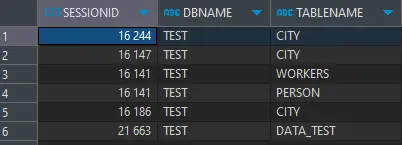
Visualisez les résultats de l’audit :
SELECT SESSIONID, DBNAME, TABLENAME FROM AUDITDB.AUDITUSER."$hist_table_access_1";
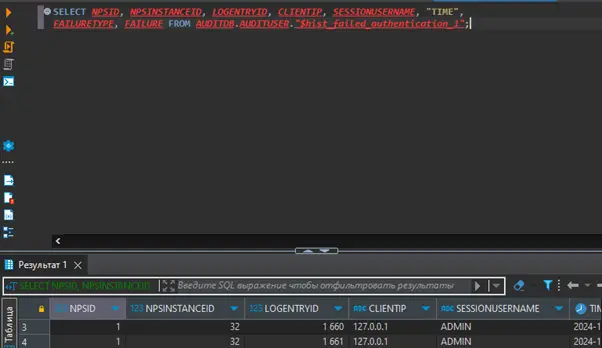
Pour enregistrer les tentatives de connexion échouées, essayez de vous connecter avec des identifiants incorrects et interrogez la table correspondante :
SELECT NPSID, NPSINSTANCEID, LOGENTRYID, CLIENTIP, SESSIONUSERNAME, "TIME", FAILURETYPE, FAILURE FROM AUDITDB.AUDITUSER."$hist_failed_authentication_1";
Configuration de DataSunrise pour la trace d’audit de données IBM Netezza
DataSunrise offre une interface centralisée pour une audit avancé et la conformité. Suivez ces étapes pour la configurer :
Étape 1 : Créer une instance DataSunrise
En supposant que DataSunrise soit installé, accédez à l’interface web et créez une instance pour IBM Netezza :
- Accédez à la section Instances.
- Sélectionnez Ajouter une instance et choisissez IBM Netezza comme type de base de données.
- Fournissez les détails de connexion et les identifiants.
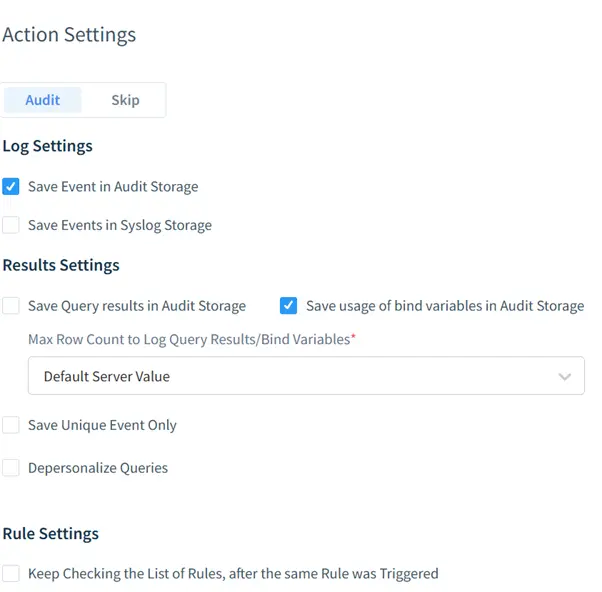
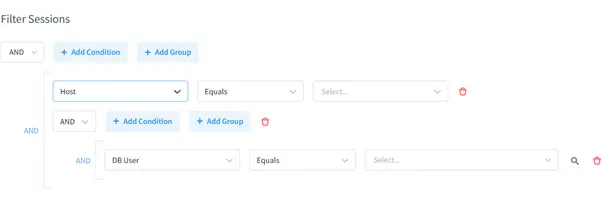
Étape 2 : Configurer les paramètres d’audit
DataSunrise permet d’affiner les paramètres d’audit :
- Paramètres d’action : Spécifiez les opérations à surveiller et l’emplacement de la base de données pour l’enregistrement.
- Filtrer les sessions : Limitez l’enregistrement à des sessions spécifiques.
- Filtrer les instructions : Enregistrez uniquement des instructions SQL spécifiques.
- Paramètres de notification : Configurez des alertes pour les activités inhabituelles.
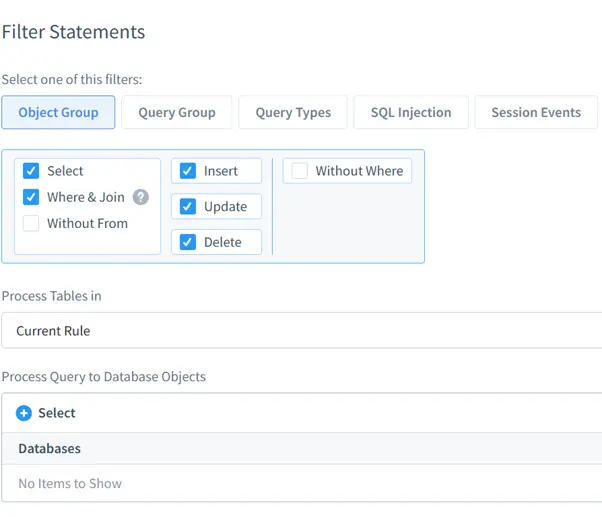
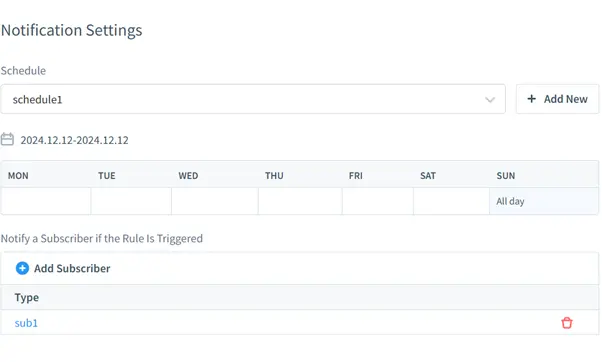
Étape 3 : Consulter les journaux d’audit
Accédez à la section Traçages des transactions dans DataSunrise pour consulter les journaux. Utilisez les filtres intégrés pour analyser des activités spécifiques ou exporter des données pour des rapports de conformité.
Avantages de l’utilisation de DataSunrise avec IBM Netezza
DataSunrise améliore considérablement l’audit natif d’IBM Netezza en offrant une gamme de fonctionnalités robustes pour une sécurité des données et une conformité optimisées. Celles-ci incluent :
- Gestion centralisée des règles : Configurez et gérez facilement les règles d’audit sur plusieurs bases de données à partir d’une interface unique.
- Options de filtrage granulaires : Personnalisez le processus de journalisation avec des filtres avancés pour les sessions, les instructions et des actions spécifiques de la base de données.
- Alertes et notifications instantanées : Recevez des alertes en temps réel pour les accès non autorisés ou les activités suspectes, garantissant ainsi des réponses rapides.
- Outils de conformité réglementaire : Simplifiez la génération de rapports d’audit pour répondre aux exigences réglementaires strictes telles que le RGPD, SOX, PCI DSS et HIPAA.
- Visibilité complète : Visualisez des traçages de transactions détaillés avec des options de filtrage et d’export flexibles pour améliorer l’analyse des données et les audits de sécurité.
Conclusion
La trace d’audit de données native d’IBM Netezza offre des outils robustes pour l’enregistrement et la surveillance des activités de la base de données. En configurant une base de données historique et en définissant des configurations d’historique, les organisations peuvent réaliser un audit efficace. L’association de cela avec les règles de sécurité avancées de DataSunrise permet un contrôle centralisé, un filtrage amélioré et un soutien en matière de conformité.
Pour une démonstration en ligne des capacités de DataSunrise, visitez le site officiel. Découvrez comment nos outils flexibles et avancés peuvent élever la sécurité et l’audit de votre base de données à un niveau supérieur.