DataSunrise SSO-Authentifizierung basierend auf OpenID (Okta)
Zuvor haben wir beschrieben, wie man die Single Sign-On (SSO) Authentifizierung basierend auf SAML mithilfe von Okta durchführt. SSO ist ein nützliches Tool, wenn man sich in verschiedenen Anwendungen oder Websites mit nur einem Satz von Anmeldedaten authentifizieren muss. Aus diesem Grund haben wir auch die SSO-Authentifizierung basierend auf einem weiteren beliebten Standard, OpenID, implementiert.
Heute werden wir beschreiben, wie man die SSO-Authentifizierung basierend auf OpenID mit Okta konfiguriert. OpenID ist eine der beliebtesten Authentifizierungsoptionen. Es ist das Protokoll, das die Authentifizierung ermöglicht, indem es ein neues Token speziell für die Identität erstellt. OpenID erlaubt es Ihnen, eine einzige Anmelde-Sitzung über verschiedene Anwendungen und Dienste hinweg zu verwenden.
Hinzufügen einer neuen Anwendung in Okta
Um die OpenID-Authentifizierung für die DataSunrise Webkonsole zu aktivieren, gehen Sie wie folgt vor:
-
Registrieren Sie sich im Okta-Dienst. Navigieren Sie zum Dashboard und klicken Sie auf Create App Integration.
-
Wählen Sie im Tab Create a new app integration OpenID Connect als Sign-in method und Web Application als Application type aus.
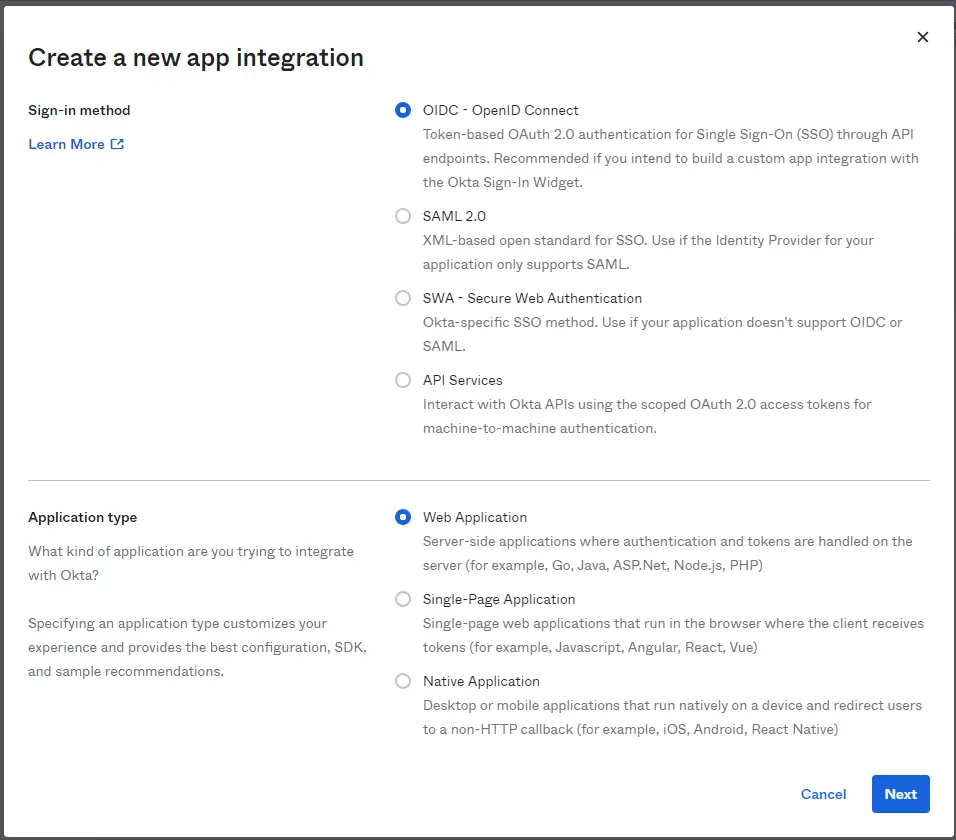
Bild 1: Neue App erstellen
-
Geben Sie im nächsten Tab einen beliebigen Namen für die App-Integration ein und tragen Sie folgende URL ein:
https://<DataSunrise_IP_address>:11000/sso_endpoint
Zum Beispiel:
https://127.0.0.1:11000/sso_endpoint
https://localhost:11000/sso_endpoint
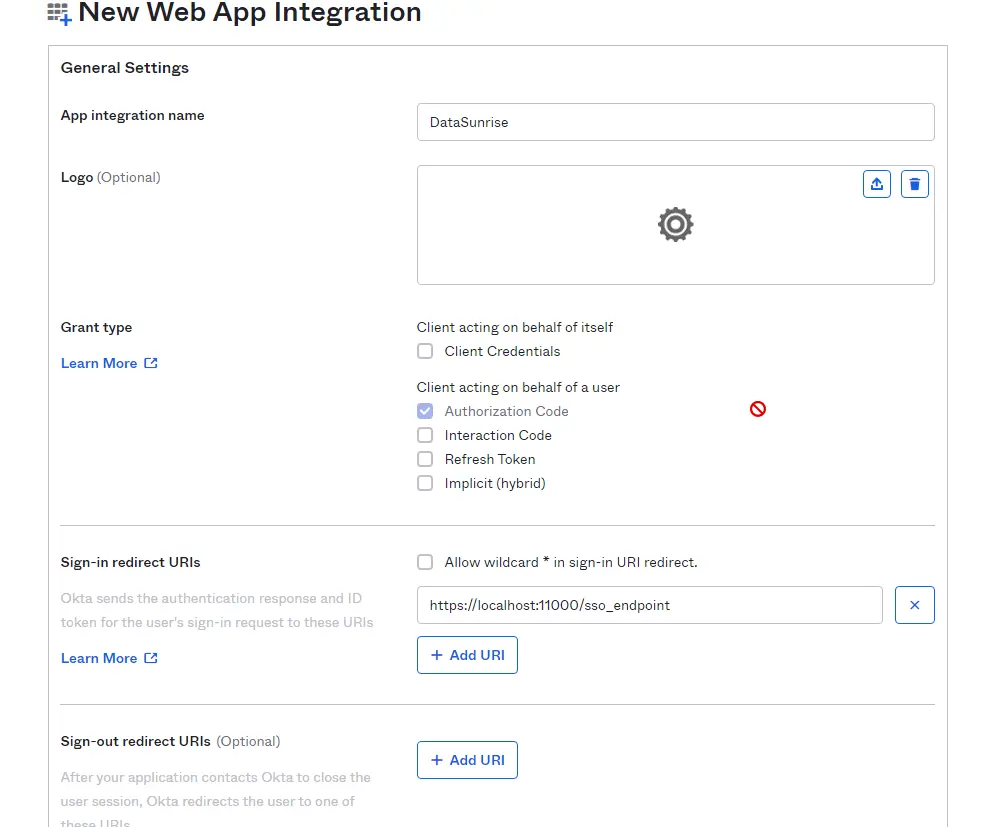
Bild 2: Neue App-Integration
-
Gehen Sie zur folgenden Seite:
Okta OIDC Well-Known Configuration . Siehe Anfragebeispiel. Kopieren Sie den ersten Teil der Abfrage (zum Beispiel):
Und löschen Sie den mittleren Teil davon:
oauth2/${authServerId}Die Abfrage sollte wie folgt aussehen:
Öffnen Sie diese Abfrage in Ihrem Webbrowser, um die Ergebnisse abzurufen.
Beachten Sie, dass Sie die folgenden Werte daraus benötigen:
authorization_endpoint
token_endpoint
jwks_uri
-
Gehen Sie zum Okta-Dashboard und navigieren Sie zu Application → Your App → General → Client Credentials. Beachten Sie, dass Sie die Werte der Parameter Client ID und Client secret benötigen:
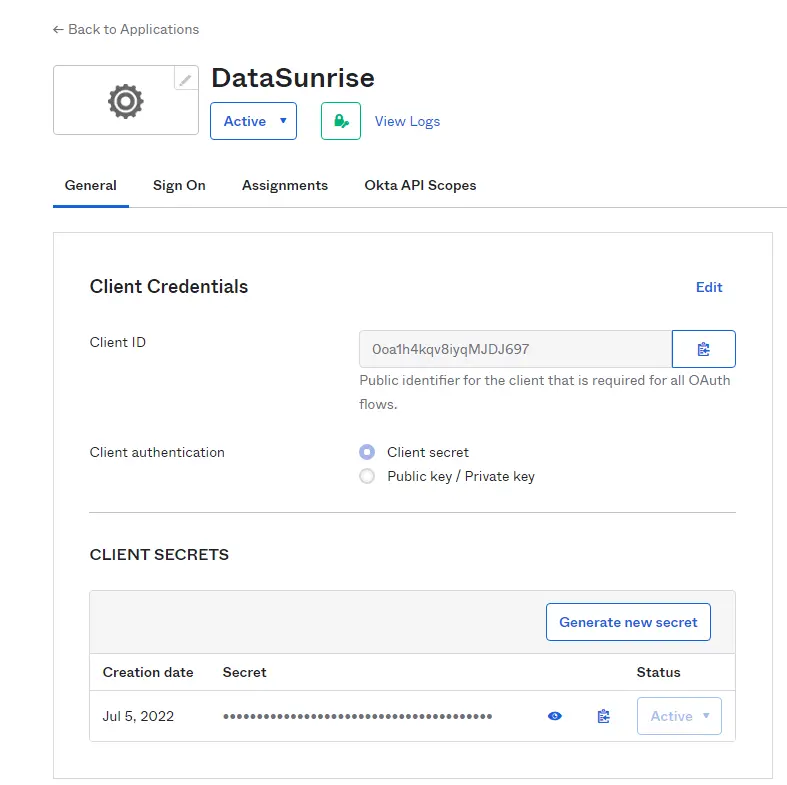
Bild 3: Client Credentials
SSO in DataSunrise konfigurieren
-
Öffnen Sie die Webkonsole von DataSunrise. Beachten Sie, dass Sie die vollständige IP-Adresse angeben müssen und nicht nur einen Hostnamen. Zum Beispiel:
https://127.0.0.1:11000
Navigieren Sie zu System Settings → SSO und klicken Sie auf Add SSO Service.
-
Geben Sie einen beliebigen logischen Namen ein, wählen Sie OpenID Connect im Feld SSO Service Type aus und tragen Sie die folgenden Werte ein:
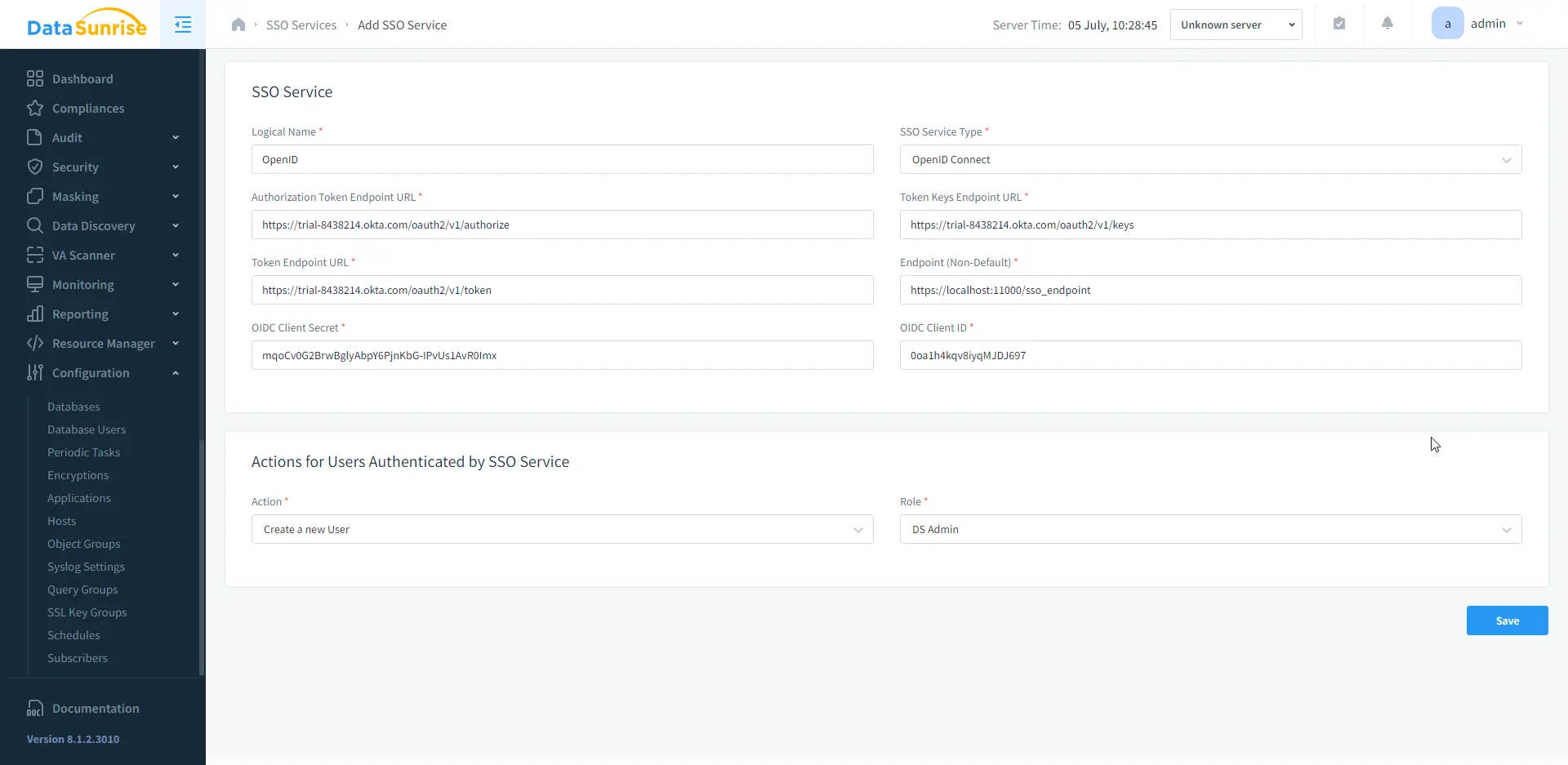
Bild 4: SSO-Dienst hinzufügen
Nachdem alle diese Schritte abgeschlossen sind, können Sie sich mithilfe von OpenID bei DataSunrise anmelden.
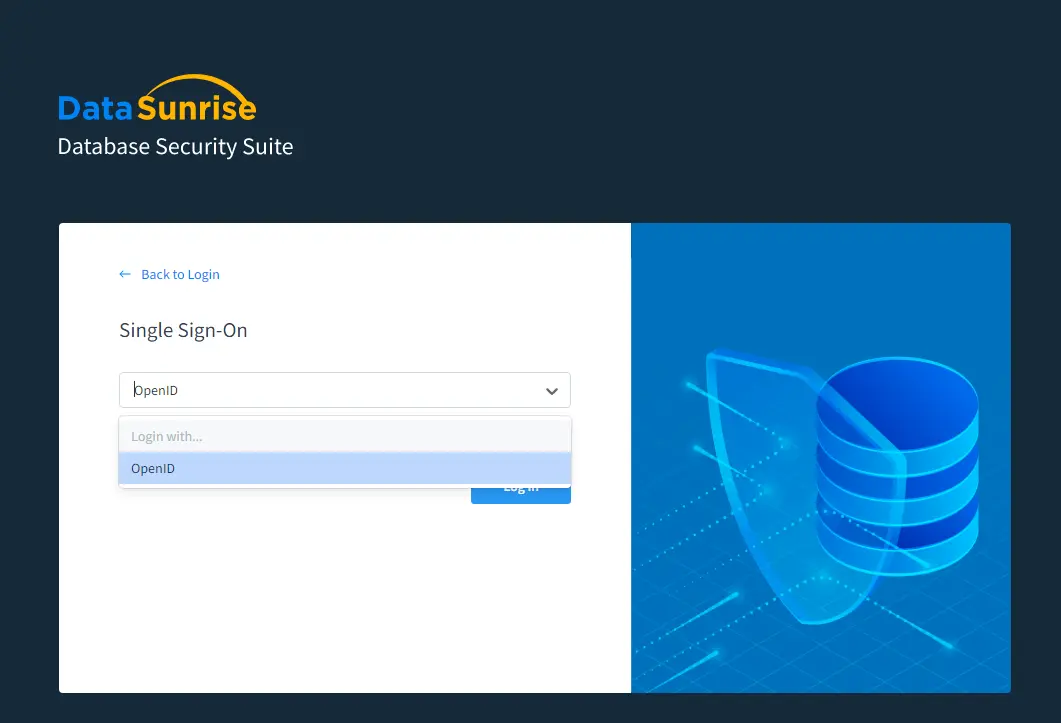
Bild 5: Anmeldung mit OpenID
Wie Sie sehen können, ist die Konfiguration recht einfach. Nun haben Sie die Möglichkeit, sich mit nur einem Satz von Anmeldedaten bei der Webkonsole von DataSunrise und anderen Anwendungen anzumelden.