Wie man überprüft, ob DataSunrise Datenverkehr empfängt
Grundsätzlich besteht der erste Schritt darin, das Dashboard zu überprüfen, um festzustellen, ob eine Verbindung zum DataSunrise Security Suite Proxy besteht. Die Anzahl der hergestellten Verbindungen wird im Dashboard-Bereich angezeigt:
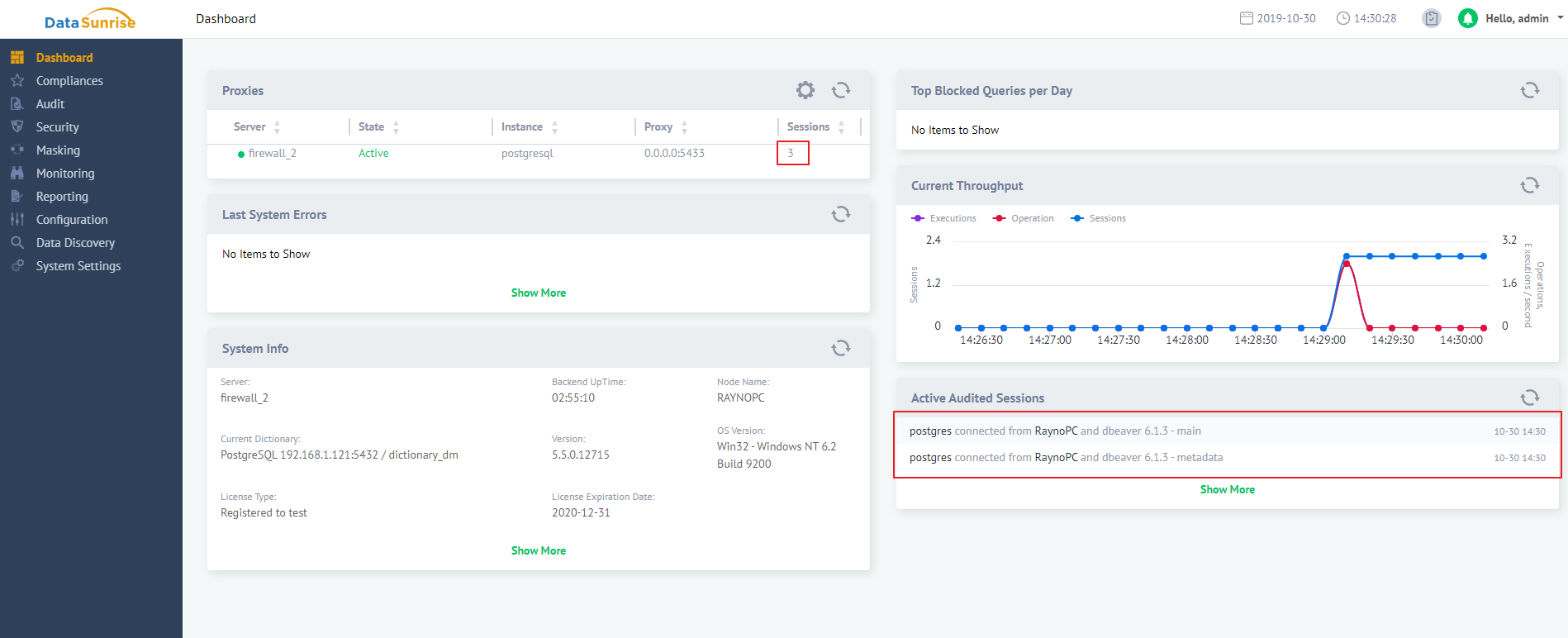
Beispielsweise können Sie in diesem Screenshot sehen, dass 3 Verbindungen hergestellt wurden, die in der Proxies-Liste -> Sessions-Spalte sichtbar sind. Außerdem zeigt der Abschnitt “Active Audited Sessions” an, dass 2 dieser Verbindungen zur DBeaver-Anwendung gehören, die mit dem Proxy verbunden ist.
Weiterhin erfahren Sie in diesem Dokument im Detail, wie Sie überprüfen, ob alle erforderlichen Verbindungen korrekt aufgebaut wurden.
Erforderliche Werkzeuge
Sie müssen die spezifischen Werkzeuge installieren, die Ihnen dabei helfen, den benötigten Datenverkehr zu erfassen.
Alle Installationen sollten auf einer Maschine erfolgen, auf der DataSunrise Security Suite installiert ist.
Falls die Erfassung des Datenverkehrs auf einer Maschine mit Windows-Betriebssystem durchgeführt wird, wird empfohlen, das Tool namens Wireshark zu verwenden: Wireshark Download
Falls die Erfassung auf einem UNIX-basierten Betriebssystem erfolgt, wird als empfohlenes Tool Tcpdump verwendet: Tcpdump — Wikipedia
sudo yum install –y tcpdump
Erforderliche Informationen
Um festzustellen, ob Datenverkehr zwischen einer Datenbank, einem Client und DataSunrise fließt, ist es notwendig, die IP-Adressen der folgenden Komponenten zu kennen:
- Datenbank-Server
- DataSunrise-Server
- Client-Anwendungsmaschine
- Proxy-Portnummer
Sobald Sie die Informationen zu den IP-Adressen haben, können Sie den Überprüfungsprozess starten.
WICHTIG: Stellen Sie sicher, dass alle Vorbereitungen auf der DataSunrise-Seite (die Instanz ist konfiguriert und der Proxy hört auf der gewünschten Portnummer) sowie auf der Client-Anwendungsseite (die Client-Anwendung ist so konfiguriert, dass sie sich mit dem DataSunrise-Proxy verbindet) korrekt vorgenommen wurden.
Linux-Überprüfungsprozess
Nachdem das Tcpdump-Paket korrekt installiert wurde, führen Sie den folgenden Befehl aus und ersetzen Sie die IP-Werte durch diejenigen, die Ihrer Umgebung entsprechen:
sudo tcpdump -nn --number (host DatabaseIP and host DataSunrise)
or (host DataSunriseIP and host ClientIP) and ProxyPort
Die Tcpdump-Anwendung beginnt daraufhin, die Verbindungen zu überwachen, die gemäß dem angegebenen Filter hergestellt wurden.
Nun müssen Sie eine Verbindung zum DataSunrise-Proxy herstellen und überprüfen, ob die gewünschte Verbindung ordnungsgemäß von der Client-Anwendungs-IP-Adresse zur DataSunrise-IP-Adresse und von der DataSunrise-IP-Adresse zur Datenbank-IP-Adresse aufgebaut wurde.
Beispiel:
Versuchen wir einen Test durchzuführen und zu sehen, was passiert, wenn ich versuche, eine Verbindung zu einer Amazon-EC2-Maschine herzustellen, auf der DataSunrise installiert ist und DataSunrise so konfiguriert wurde, eine MySQL-Datenbank zu schützen. Die IP-Adressen für die Testumgebung:
172.31.17.62 - Datenbank
172.31.14.182 - DataSunrise
17.72.172.31 - Client-Anwendung
3306 – Proxy-Port
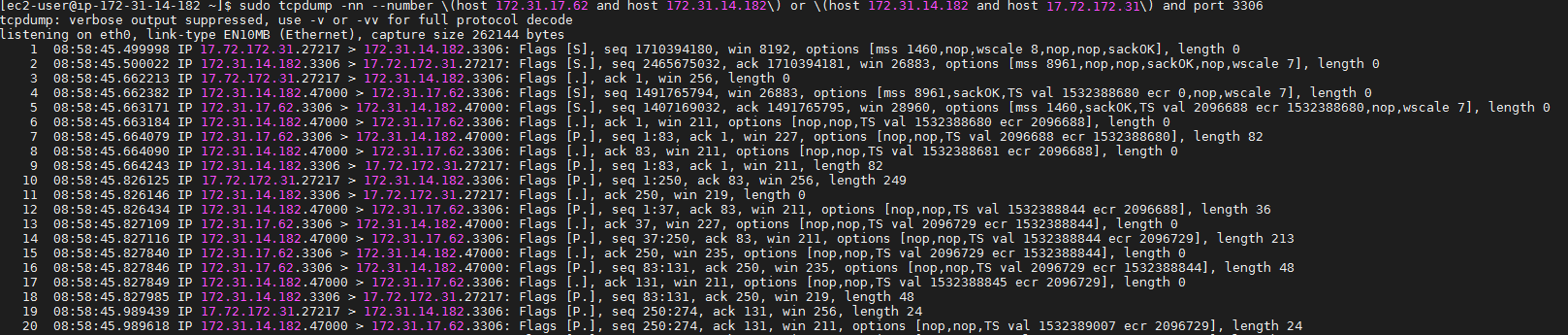
Wie hier zu sehen ist: Beim Herstellen der Verbindung hat sich die Client-Anwendung von Port 27217 an die DataSunrise-Maschine über Port 3306 verbunden (Zeile 1) und danach hat DataSunrise sich von Port 47000 an die Datenbank über Port 3306 verbunden (Zeile 4). Die MySQL-Datenbank antwortet zudem an DataSunrise (Zeile 5) und nicht direkt an die Client-Anwendung. Dies bedeutet, dass die Verbindung korrekt aufgebaut wurde und die Client-Anwendung direkt zum DataSunrise-Hostname verbindet.
Windows
In der WireShark-Benutzeroberfläche müssen Sie einen Filter im Filtertextfeld festlegen.
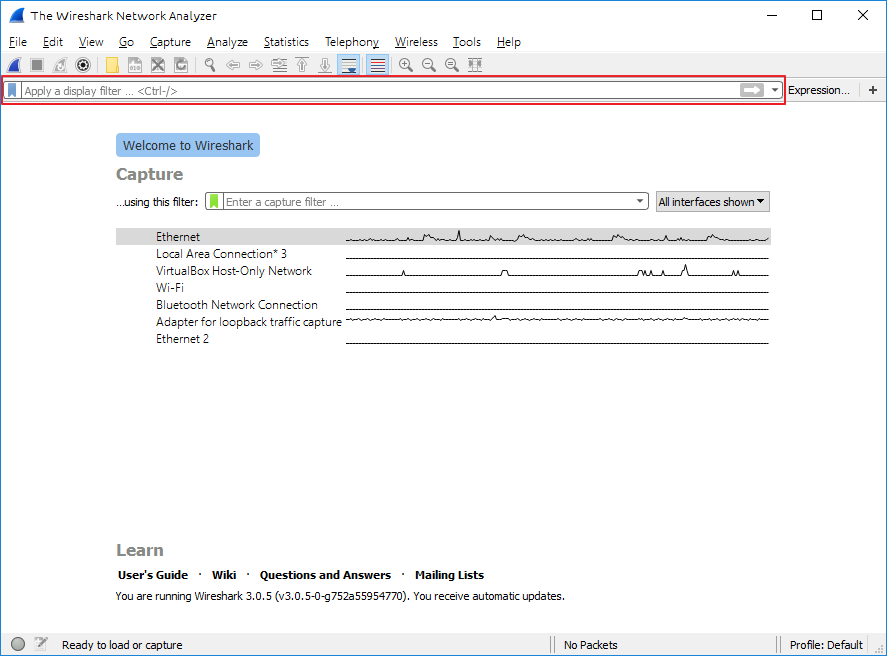
Um den Datenverkehr korrekt zu identifizieren, müssen Sie den folgenden Filter eingeben und die IP-Werte durch diejenigen ersetzen, die Ihrer Umgebung entsprechen:
((ip.addr==DataSunriseIP  and ip.addr==ClientIP) and tcp.port == ProxyPort)
or (ip.addr==DatabaseIP and ip.addr==DataSunriseIP)
Sobald der Filter festgelegt ist, müssen Sie, wie unter Linux, versuchen, eine Verbindung zum DataSunrise-Proxy herzustellen und überprüfen, ob alle Verbindungen ordnungsgemäß zu den gewünschten Zielen aufgebaut werden.
Beispiel:
Versuchen wir einen Test durchzuführen und zu sehen, was passiert, wenn ich versuche, eine Verbindung zu der Maschine herzustellen, auf der DataSunrise installiert ist und DataSunrise so konfiguriert wurde, eine PostgreSQL-Datenbank zu schützen. Die IP-Adressen für die Testumgebung:
18.0.14.148 - Datenbank
192.168.1.35 - DataSunrise
192.168.1.109 - Client-Anwendung
5433 – Proxy-Port
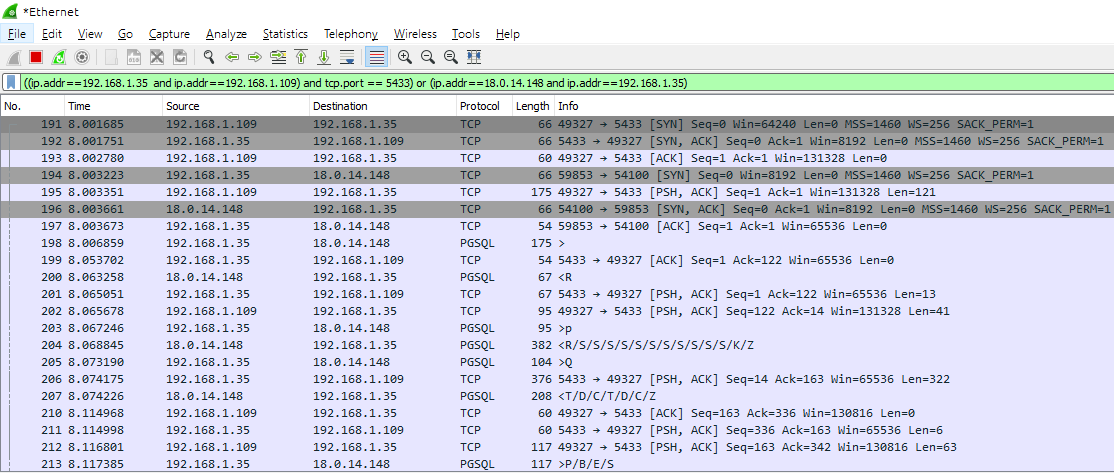
Wie im Screenshot zu sehen, geht der Datenverkehr, wenn ich auf den Testverbindungsbutton auf dem Client drücke, von ClientIP zur DataSunriseIP-Adresse über Port 5433 (Zeile 191). Danach beginnt DataSunrise, Datenverkehr an die DatabaseIP zu senden (Zeile 194). Es gibt auch viele weitere Zeilen, die belegen, dass der Datenverkehr zum PostgreSQL-Server geht (Spalte Protokoll). So zeigt beispielsweise Zeile 198, dass DataSunrise Datenverkehr an die Datenbank gesendet hat, und Zeile 200 zeigt, dass die Datenbank ihre Antwort über das PGSQL-Protokoll an DataSunrise gesendet hat.
Dies bedeutet, dass der Datenverkehr direkt zur gewünschten DataSunrise-Maschine geleitet wird.