Historique de l’Activité de la Base de Données Percona Server pour MySQL

Introduction
Suivre l’activité de la base de données est crucial pour optimiser les performances, améliorer la sécurité et garantir la conformité. Percona Server pour MySQL Historique de l’Activité de la Base de Données fournit une méthode puissante pour surveiller et analyser efficacement les événements de la base de données. Cette fonctionnalité offre des insights précieux sur l’exécution des requêtes, les interactions des utilisateurs et les performances globales du système, aidant ainsi les organisations à améliorer l’observabilité et à prendre des décisions basées sur les données.
Dans ce guide, nous explorerons les avantages, le processus de configuration et les meilleures pratiques pour exploiter efficacement l’Historique de l’Activité de la Base de Données de Percona Server pour MySQL Database Activity History.
Configurer l’Historique de l’Activité de la Base de Données Percona Server pour MySQL
Pour commencer à surveiller l’activité de la base de données, nous avons besoin d’une base solide. Percona Monitoring & Management (PMM) est une excellente solution pour la gestion de bases de données et le suivi d’activité. Une des façons les plus simples de déployer cette configuration est d’utiliser Docker Compose, ce qui simplifie les environnements conteneurisés.
Configuration de Docker Compose
Pour une surveillance efficace de l’activité, Percona Server pour MySQL et PMM devraient être sur le même réseau. Voici une configuration Docker Compose fonctionnelle :
version: "3.8"

services:
  percona-mysql:
    image: percona/percona-server:8.0
    container_name: percona-mysql
    restart: always
    environment:
      MYSQL_ROOT_PASSWORD: rootpass
    ports:
      - "13306:3306"
    networks:
      - pmm-net

  pmm-server:
    image: percona/pmm-server:latest
    container_name: pmm-server
    restart: always
    ports:
      - "12443:8443"
    networks:
      - pmm-net

networks:
  pmm-net:
    driver: bridge
Lancer la Configuration
Enregistrez cette configuration dans un fichier docker-compose.yml et exécutez la commande suivante :
docker compose up -dCela lancera à la fois Percona MySQL et PMM dans le même réseau interne (pmm-net). Ensuite, nous devons établir une connexion entre eux.
Connexion de Percona Server à PMM
Tout d’abord, listez tous les réseaux dans Docker :
docker network lsVous devriez voir une sortie similaire à :
NETWORK ID     NAME                                  DRIVER    SCOPE
3871d927f35b   pmm-mysql_pmm-net                     bridge    local
f53bdb7ddf08   host                                  host      local
c01f889de681   none                                  null      local
Identifiez le réseau correct (pmm-mysql_pmm-net dans ce cas) et récupérez l’adresse IP du conteneur Percona MySQL :
docker inspect -f '{{range .NetworkSettings.Networks}}{{.IPAddress}}{{end}}' percona-mysqlAjoutez maintenant l’instance Percona à cette adresse via l’interface graphique de PMM :
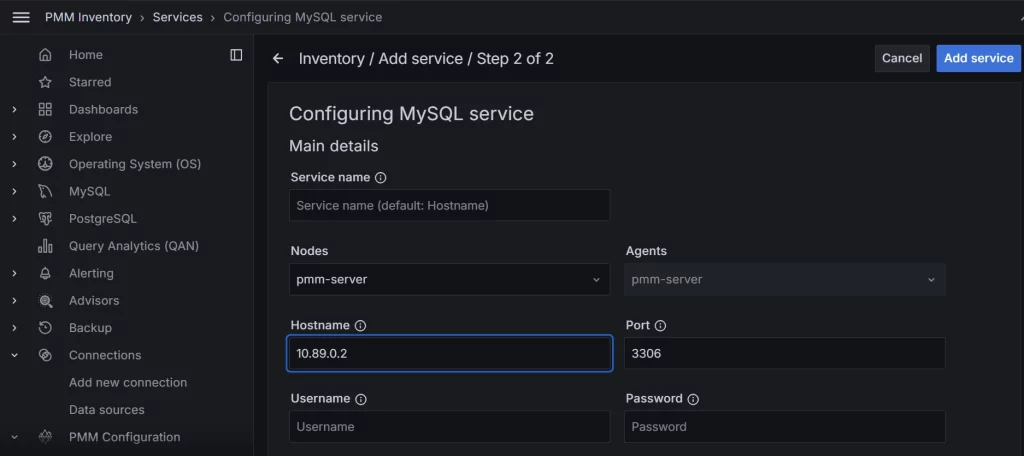
Note : Utilisez le port interne de votre instance Percona Server, car les connexions fonctionnent au sein du réseau du conteneur.
Améliorer la Sécurité avec DataSunrise
Bien que PMM fournisse une solution robuste de surveillance, assurer une sécurité robuste pour l’environnement de la base de données est tout aussi important. DataSunrise, une solution de sécurité et d’audit de base de données, peut compléter PMM en agissant comme un proxy de base de données. Cette configuration permet une gestion flexible de la sécurité.
Intégrer DataSunrise avec Percona Server
Pour inclure DataSunrise dans la configuration, modifiez la configuration Docker Compose comme suit :
version: "3.8"

services:
  percona-mysql:
    image: percona/percona-server:latest
    container_name: percona-mysql
    restart: always
    environment:
      MYSQL_ROOT_PASSWORD: rootpass
    ports:
      - "13306:3306"
    networks:
      - pmm-net

  pmm-server:
    image: percona/pmm-server:latest
    container_name: pmm-server
    restart: always
    ports:
      - "12080:8080"
      - "12443:8443"
    networks:
      - pmm-net

  datasunrise:
    image: datasunrise/datasunrise:latest
    container_name: ds-server
    restart: always
    ports:
      - "11000:11000"
      - "23306:23306"
    networks:
      - pmm-net

networks:
  pmm-net:
    driver: bridge
Exécutez la configuration mise à jour :
docker compose up -dConfigurer le Proxy DataSunrise
Étant donné que DataSunrise agit comme un proxy de base de données, il doit se placer entre PMM et Percona Server. Si vous avez redémarré les conteneurs, vérifiez à nouveau leurs adresses IP :
docker inspect -f '{{range .NetworkSettings.Networks}}{{.IPAddress}}{{end}}' percona-mysqlEnsuite, ajoutez Percona Server à DataSunrise en utilisant son interface graphique :
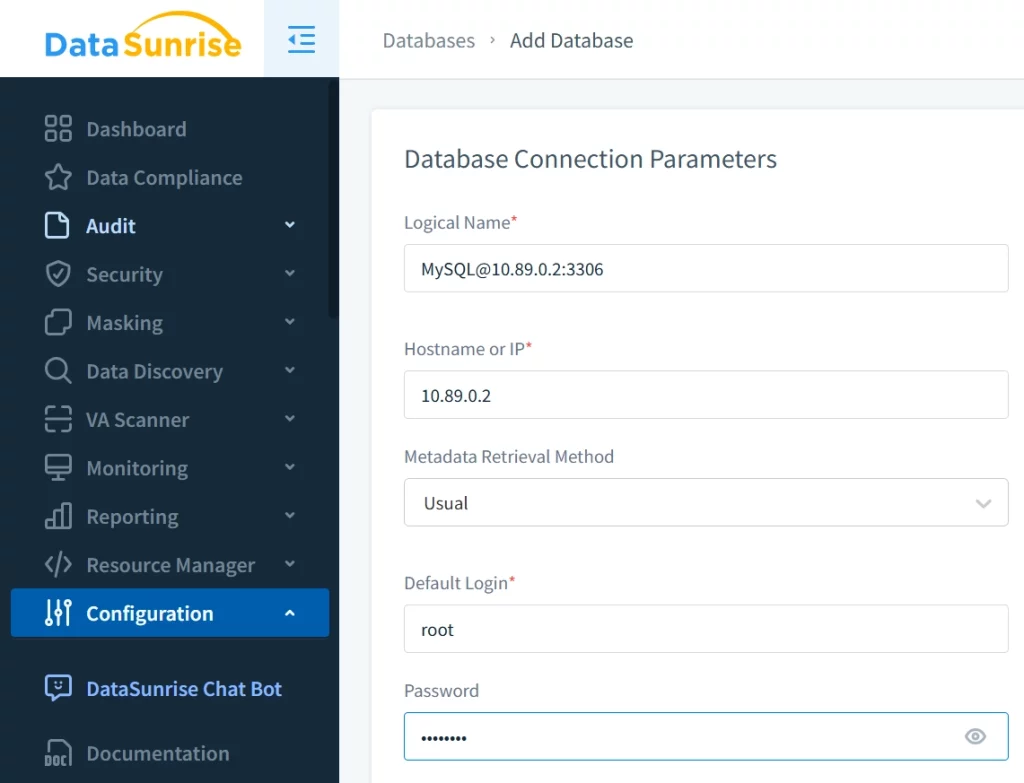
Enfin, reconfigurez PMM pour utiliser DataSunrise comme connexion Percona :
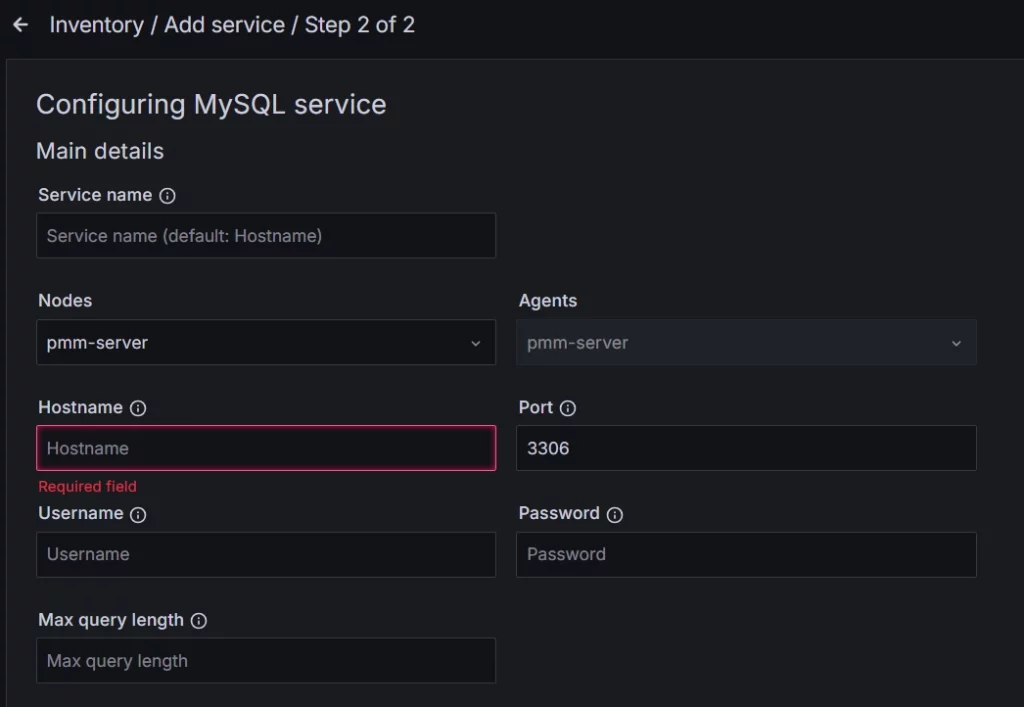
Avec cette configuration, vous pouvez surveiller efficacement l’activité de la base de données tout en sécurisant votre environnement grâce au proxy DataSunrise.
Conclusion & Meilleures Pratiques
Pour maximiser l’efficacité de l’Historique de l’Activité de la Base de Données Percona Server pour MySQL, considérez les meilleures pratiques suivantes :
- Surveillez Régulièrement les Journaux – Examinez continuellement les journaux pour identifier les anomalies et les goulets d’étranglement de performance.
- Utilisez les Alertes PMM – Configurez des alertes pour vous notifier des activités inhabituelles de la base de données.
- Améliorez la Sécurité avec DataSunrise – Implémentez des politiques de sécurité et des contrôles d’accès à la base de données.
- Optimisez les Performances des Requêtes – Analysez les requêtes lentes et optimisez-les pour plus d’efficience.
- Maintenez des Sauvegardes Régulières – Assurez l’intégrité des données avec des sauvegardes programmées.
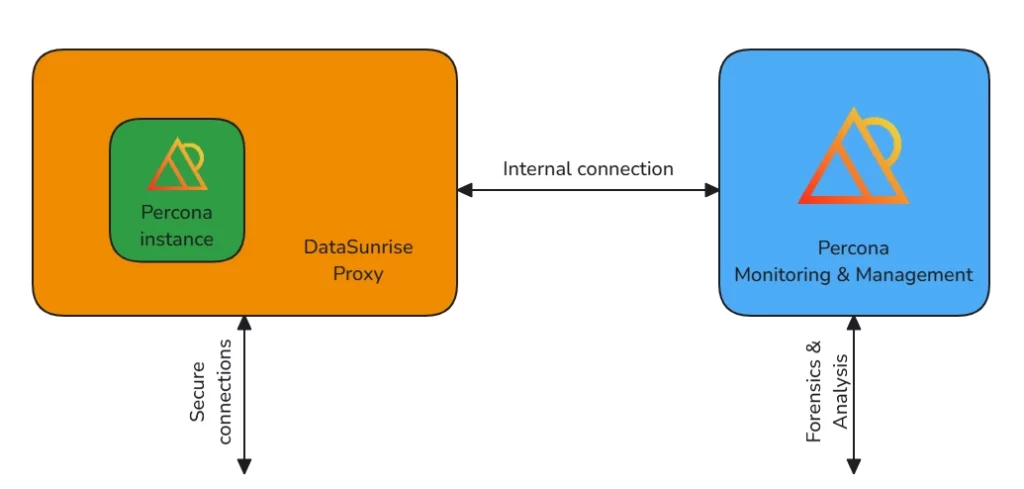
En suivant ces étapes, vous pouvez maintenir un environnement de base de données bien surveillé et sécurisé avec Percona Server pour MySQL et des outils complémentaires comme PMM et DataSunrise.