Authentification SSO DataSunrise basée sur OpenID (Okta)
Auparavant, nous avons décrit comment mettre en place une authentification Single Sign-On (SSO) basée sur SAML à l’aide d’Okta. Le SSO est un outil utile lorsque vous devez vous authentifier sur différentes applications ou sites web avec un seul ensemble d’identifiants. C’est pourquoi nous avons également implémenté l’authentification SSO basée sur un autre standard populaire, OpenID.
Aujourd’hui, nous allons décrire comment configurer l’authentification SSO basée sur OpenID avec Okta. OpenID est l’une des options d’authentification les plus populaires. C’est le protocole qui offre l’authentification en créant un nouveau jeton spécifiquement pour l’identité. OpenID vous permet d’utiliser une même session de connexion sur différentes applications et services.
Ajout d’une nouvelle application dans Okta
Pour activer l’authentification OpenID sur la console web de DataSunrise, procédez comme suit :
-
Inscrivez-vous dans le service Okta. Accédez au Tableau de bord et cliquez sur Créer une intégration d’application.
-
Dans l’onglet Créer une nouvelle intégration d’application, sélectionnez OpenID Connect comme Méthode de connexion et Application web comme Type d’application.
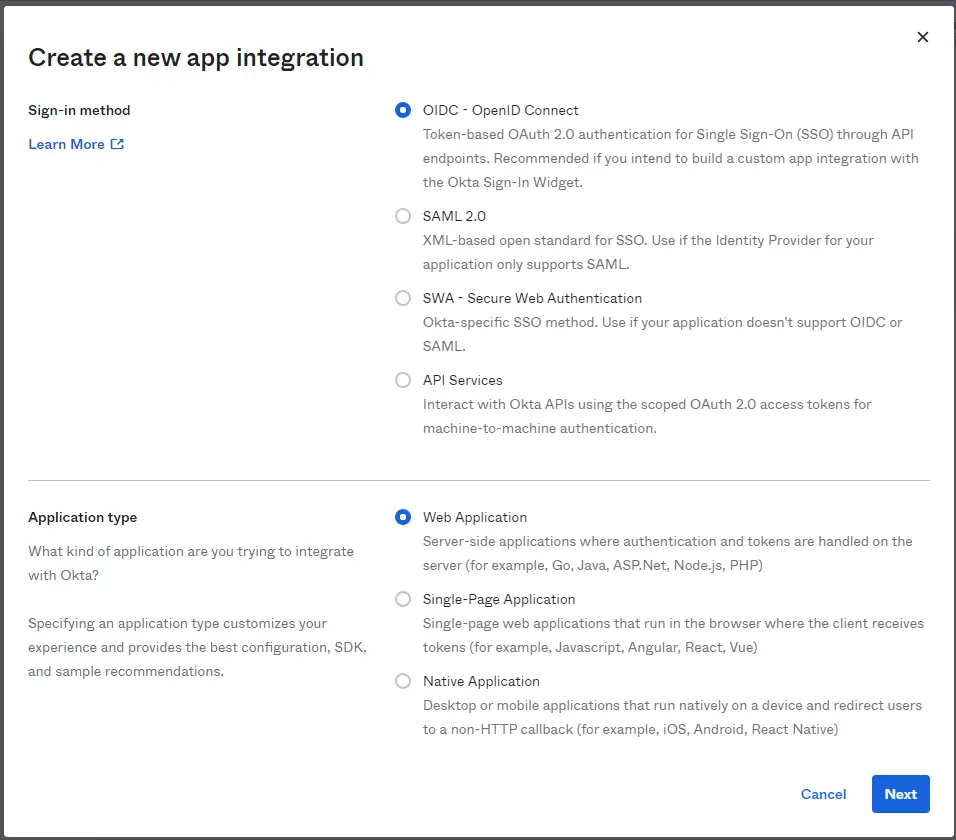
Image1 : Création d’une nouvelle application
-
Dans l’onglet suivant, définissez le nom de l’intégration de l’application (n’importe lequel) et saisissez l’URL suivante :
https://<DataSunrise_IP_address>:11000/sso_endpoint
Par exemple :
https://127.0.0.1:11000/sso_endpoint
https://localhost:11000/sso_endpoint
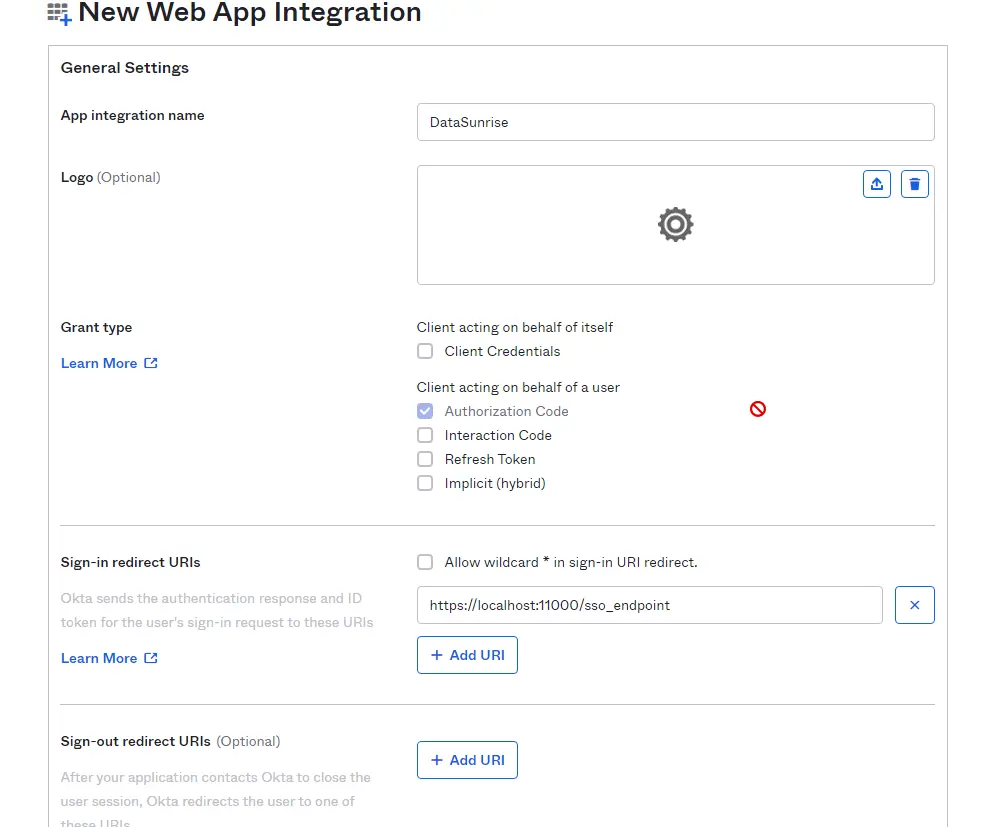
Image 2 : Nouvelle intégration d’application
-
Accédez à la page suivante :
Configuration bien connue OIDC d’Okta. Voir l’exemple de requête. Copiez la première partie de la requête (par exemple) :
Et supprimez la partie centrale :
oauth2/${authServerId}La requête devrait ressembler à ce qui suit :
Ouvrez cette requête dans votre navigateur web pour obtenir les résultats de la requête.
Notez que vous aurez besoin des valeurs suivantes :
authorization_endpoint
token_endpoint
jwks_uri
-
Accédez au tableau de bord d’Okta et naviguez vers Applications → Votre application → Général → Identifiants client. Notez que vous aurez besoin des valeurs des paramètres ID client et Secret client :
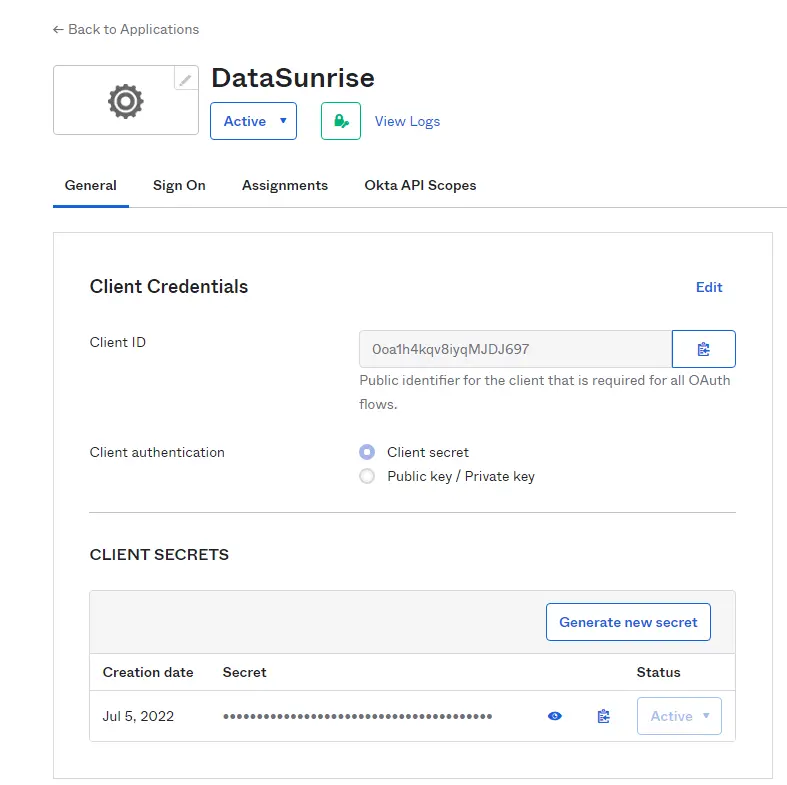
Image 3 : Identifiants client
Configuration du SSO dans DataSunrise
-
Accédez à la console web de DataSunrise. Notez que vous devez spécifier l’adresse IP complète au lieu de n’utiliser qu’un nom d’hôte. Par exemple :
https://127.0.0.1:11000
Naviguez vers Paramètres Système → SSO, puis cliquez sur Ajouter un service SSO.
-
Saisissez un nom logique (n’importe lequel), sélectionnez OpenID Connect dans le Type de service SSO. Saisissez les valeurs suivantes :
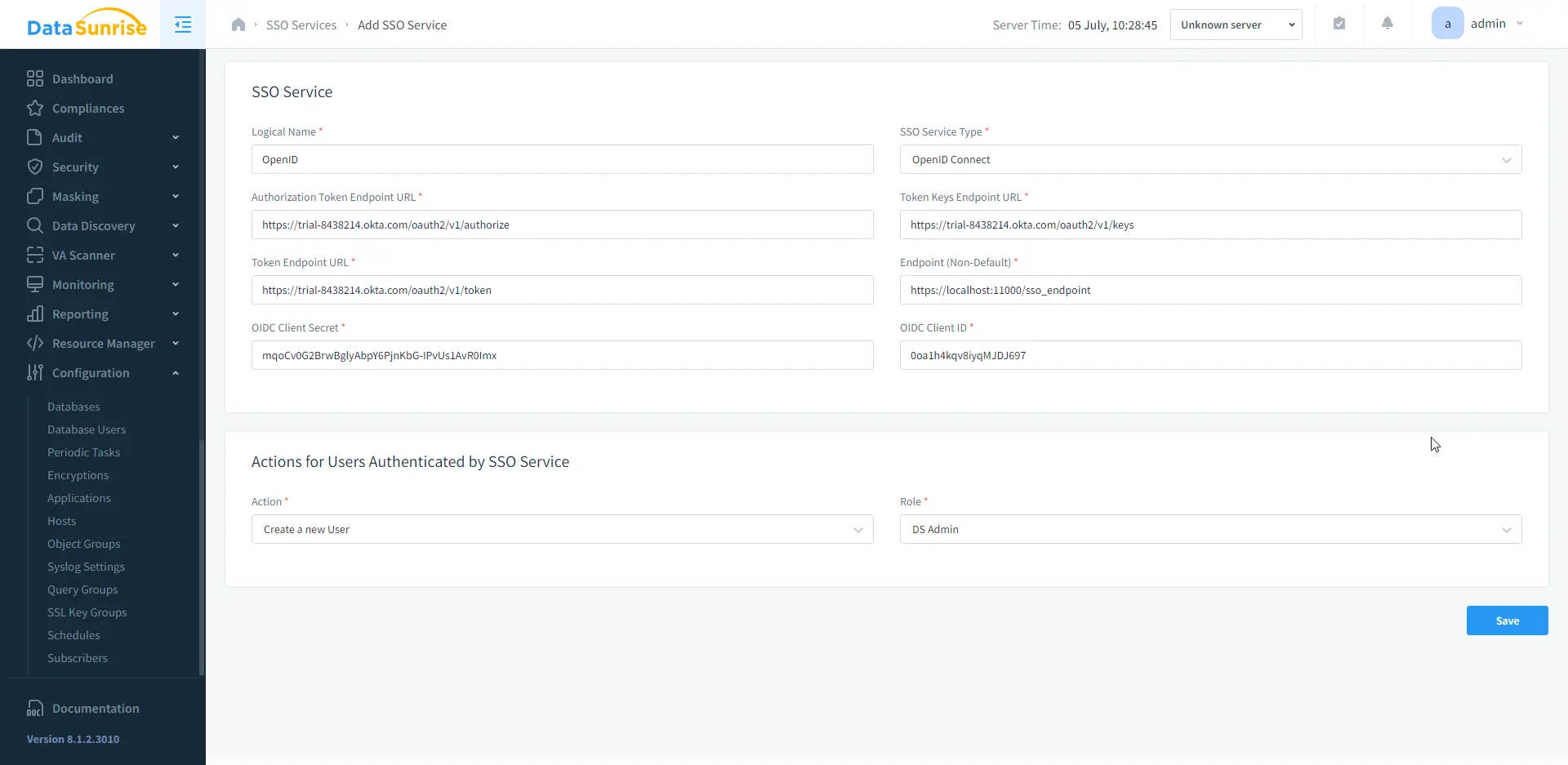
Image 4 : Ajouter un service SSO
Une fois toutes ces étapes terminées, vous pouvez vous connecter à DataSunrise à l’aide d’OpenID.
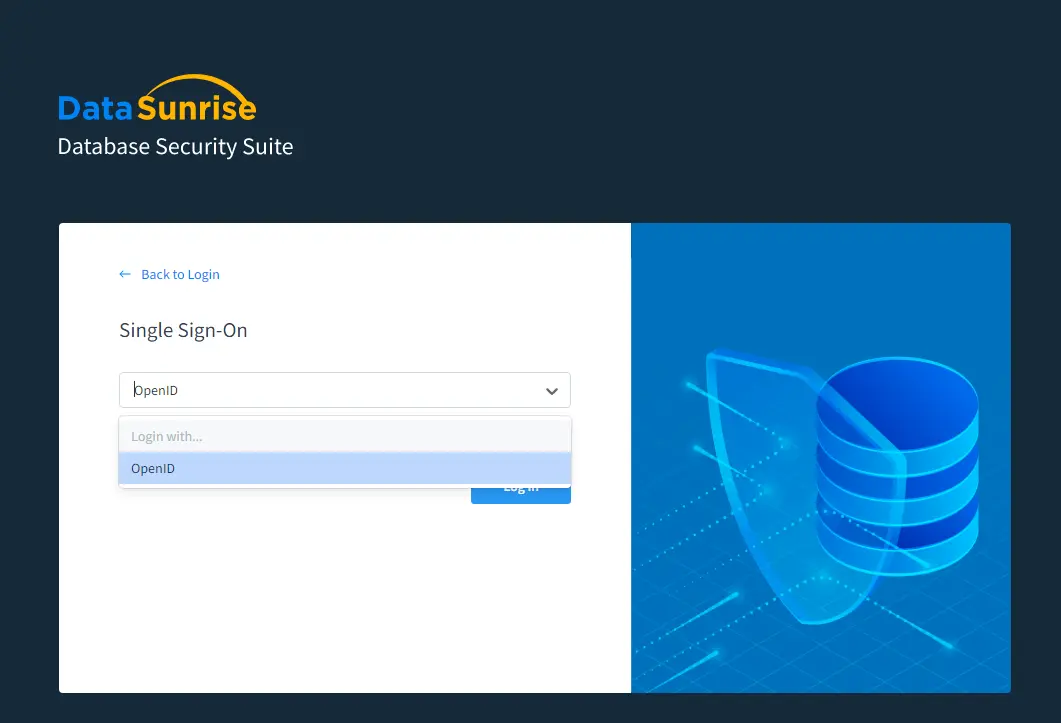
Image 5 : Connexion avec OpenID
Comme vous pouvez le constater, la configuration est assez simple. Vous avez désormais la possibilité de vous connecter à la console web de DataSunrise et à d’autres applications en utilisant un seul ensemble d’identifiants.