Rapports dans DataSunrise : Système crucial pour une sécurité renforcée des bases de données
DataSunrise offre une protection multi-couches pour vos bases de données et traite donc une grande quantité de données opérationnelles et de sécurité. Les règles d’audit, les politiques de sécurité et plusieurs types de règles de masquage fonctionnent ensemble en continu — et avec autant de composants, il peut être difficile de maintenir une visibilité complète et d’extraire rapidement des informations pertinentes.
Pour simplifier la surveillance et l’analyse, DataSunrise propose un outil de reporting personnalisable qui vous permet d’exporter des rapports détaillés dans plusieurs formats, notamment CSV, PDF et JSON. Ces rapports consolident les informations concernant vos bases de données, utilisateurs et activités dans un format structuré et visuel. Selon vos priorités, les rapports peuvent se concentrer sur des indicateurs de performance, de sécurité ou de conformité.
Le contenu de chaque rapport dépend de deux réglages principaux : le type de rapport — qui détermine la fonctionnalité DataSunrise analysée — et les filtres qui affinent les données incluses. Par exemple, si vous souhaitez comprendre comment les utilisateurs interagissent avec vos bases de données, vous pouvez sélectionner le type de rapport Audit et utiliser le champ Filtre de données pour limiter les résultats par utilisateur, type de requête ou période.
Dans DataSunrise, les événements audités sont traités et stockés sous forme de traces transactionnelles — des journaux chronologiques qui capturent chaque accès et modification au sein de la base, garantissant une visibilité complète pour l’analyse forensic, la conformité et la détection d’anomalies.
Avec les traces transactionnelles incluses dans vos rapports, vous pouvez suivre non seulement qui a accédé à quelles données mais aussi comment celles-ci ont été modifiées, quand et sous quelles conditions de politique. Cette visibilité complète renforce la conformité réglementaire (comme le RGPD, HIPAA ou SOX) et permet une investigation proactive des incidents sans corrélation manuelle des données.
Comment créer un rapport
Pour créer un rapport dans DataSunrise, vous devez vous rendre dans Générateur de Rapports dans la section Rapports de la console Web. Après avoir cliqué sur le bouton Nouveau, le formulaire de création d’un rapport s’ouvre.
La création d’un rapport commence par la section Informations de base, où vous devez nommer votre rapport, sélectionner le serveur sur lequel le rapport sera généré (à distance ou local), choisir le format du rapport (CSV, PDF ou JSON) et spécifier le type de rapport.
Types de rapports actuellement disponibles :
- Audit – rapports sur les événements (traces transactionnelles) capturés par la fonctionnalité Audit des données
- Sécurité – rapports sur les événements bloqués par la fonctionnalité de Sécurité des données
- Masquage – rapports sur les colonnes de base de données qui ont été masquées par la fonctionnalité Masquage des données
- Rapport de Session – rapports sur les tentatives d’authentification à la base de données infructueuses
- Événements Système – rapports sur les événements système
- Erreurs d’Opération – rapports sur les erreurs SQL
- Rapport sur l’État de l’Instance – rapports sur l’état du Proxy/Instance
- Rapport de Session Directe – rapports sur les connexions (sessions) établies directement entre la base de données cible et les applications clientes en contournant les proxys DataSunrise.
Les sections suivantes dépendent du type de rapport sélectionné. Elles vous permettent par exemple de spécifier les requêtes SQL pour lesquelles vous souhaitez recevoir des informations ou la durée des sessions de base de données.
Les autres sections sont communes à tous les types de rapports : Fréquence de Génération, Paramètres d’Exportation et Supprimer les Résultats plus anciens que. Dans la première section, vous pouvez choisir la fréquence de génération des rapports par intervalle de temps, dans la deuxième définir une limite de longueur des requêtes et envoyer un rapport, et la troisième section vous permet de supprimer automatiquement les résultats plus anciens que la période sélectionnée (1 semaine, 1 mois, etc.).
Exemples de rapports
Voyons des exemples illustrant les principes de création et d’utilisation des rapports DataSunrise
Cas 1 : Rapport d’audit
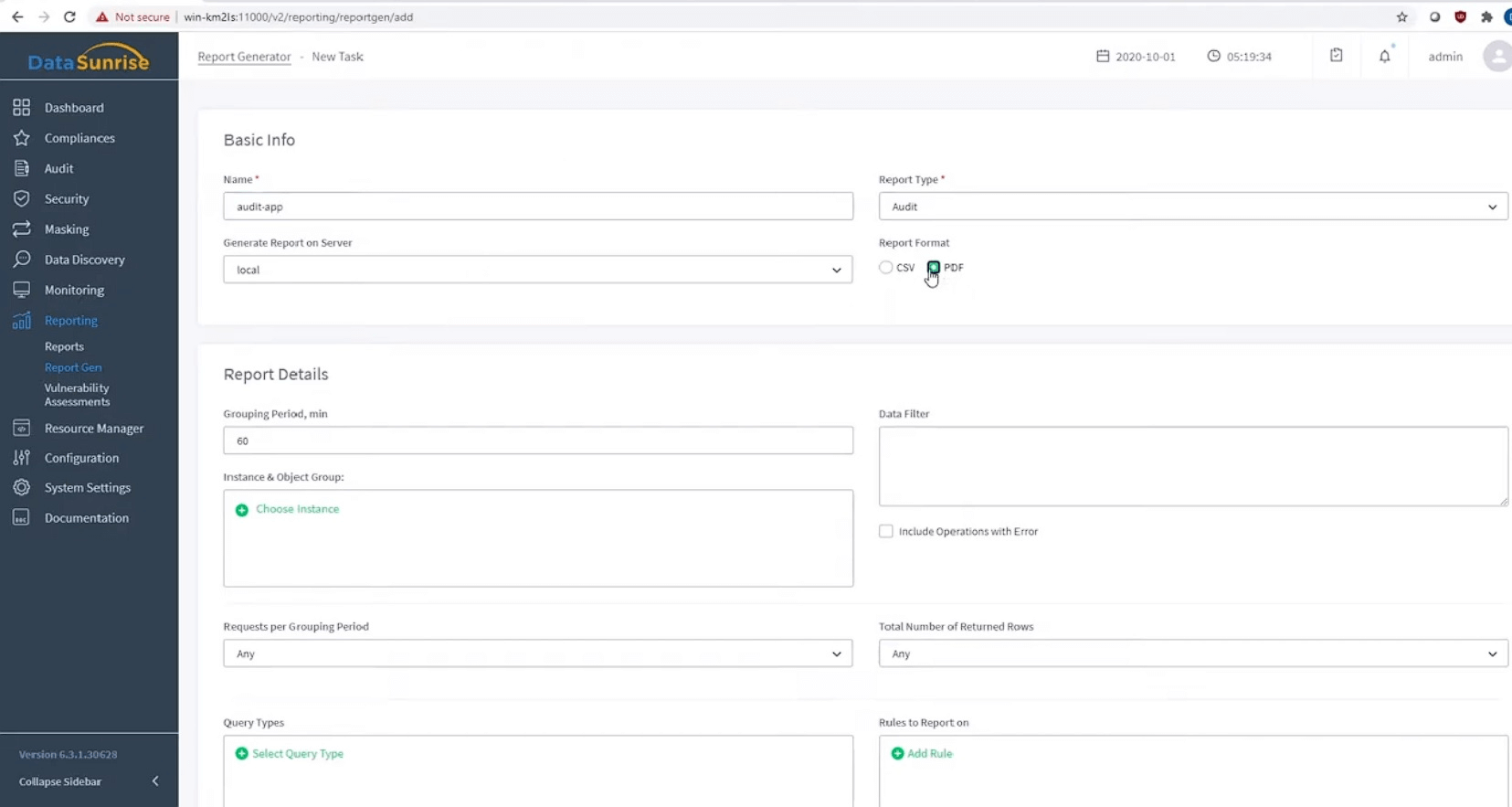
Nous commençons à créer un rapport dans la toute première section, Informations de base. Nous saisissons un nom (dans notre cas « audit-app »), sélectionnons le serveur, le type de rapport, et le format du rapport (PDF ici).
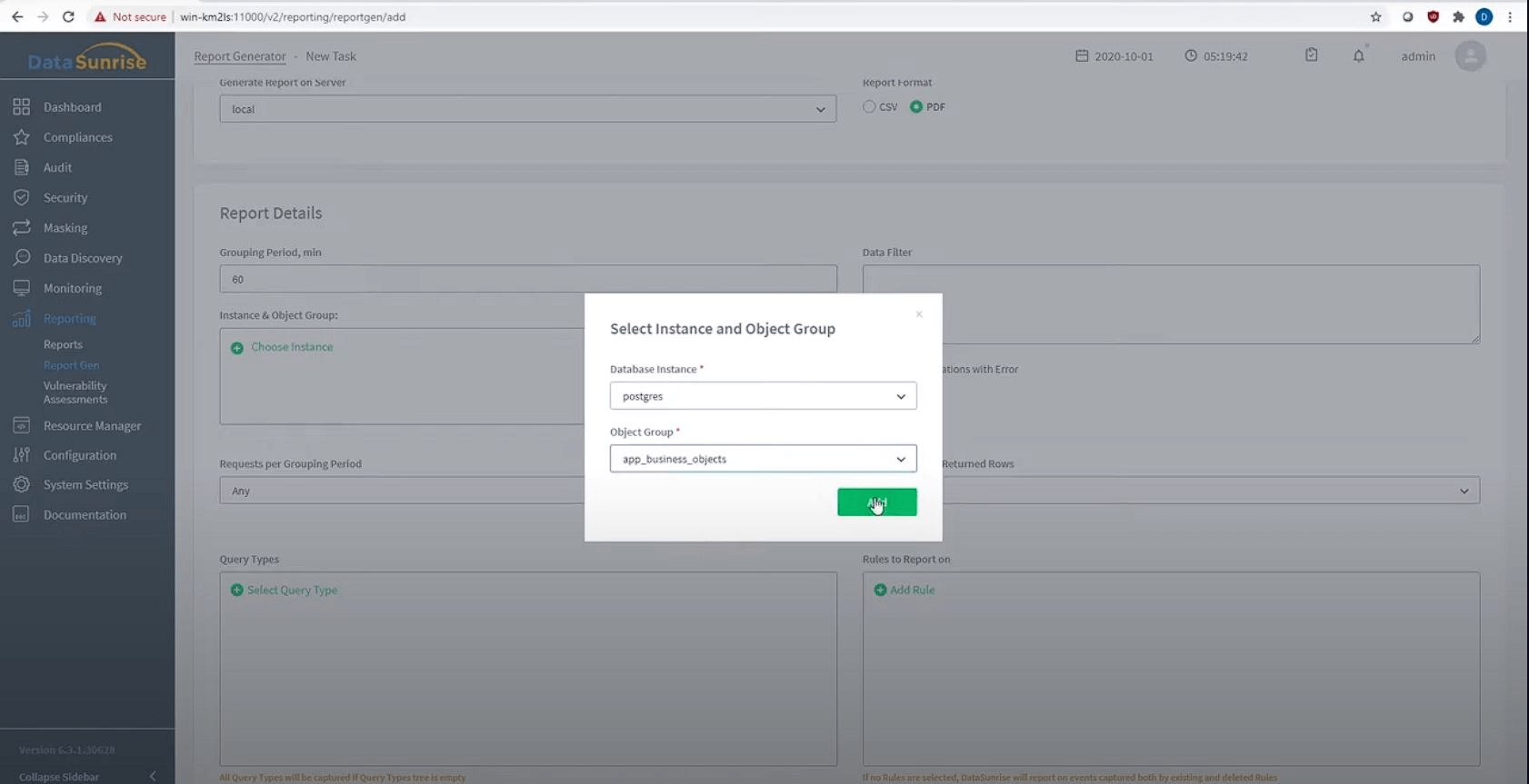
Ensuite, dans la section Détails du Rapport, nous indiquons l’instance de base de données et le groupe d’objets de la base que nous avons préalablement arrangés pour l’audit.
Plus bas, dans les champs Types de requêtes et Règles à rapporter, nous pouvons sélectionner les requêtes et règles dont les informations doivent apparaître dans notre rapport. Nous ne rentrerons pas dans le détail des requêtes et règles spécifiques ici.
La dernière étape de la création d’un rapport est le paramétrage de la fréquence de génération. Pour ce cas, nous choisissons Manuelle.
Pour sauvegarder le rapport, cliquez sur Enregistrer.
Pour lancer la génération du rapport, vous devez aller dans Rapports, sélectionner le rapport souhaité et cliquer sur Démarrer dans le menu Actions. La création du rapport commencera.
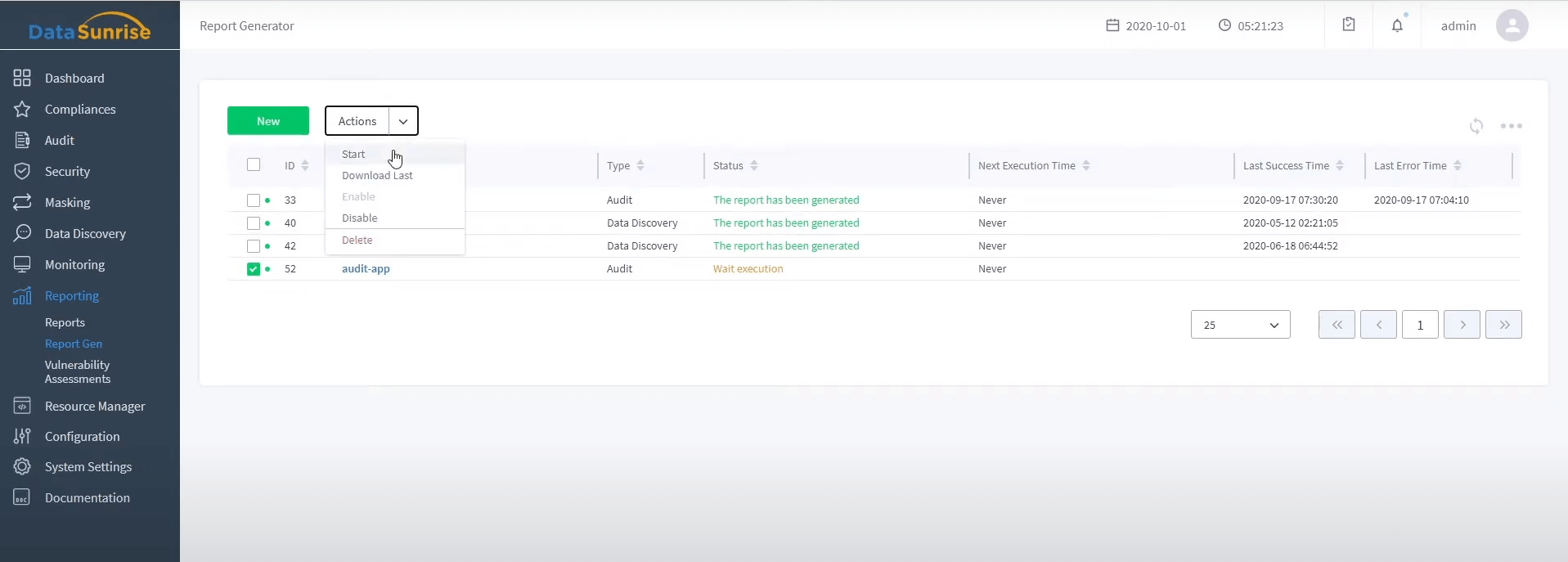
Le message « Génération du rapport en cours » signifie que la configuration est correcte et que le rapport sera généré sous quelques secondes. Sinon, un message d’erreur détaillé s’affichera.
Vous pouvez télécharger un rapport prêt à l’emploi dans la section inférieure, Rapports, ainsi qu’en sélectionnant l’option « Charger dernier » dans le menu Actions.
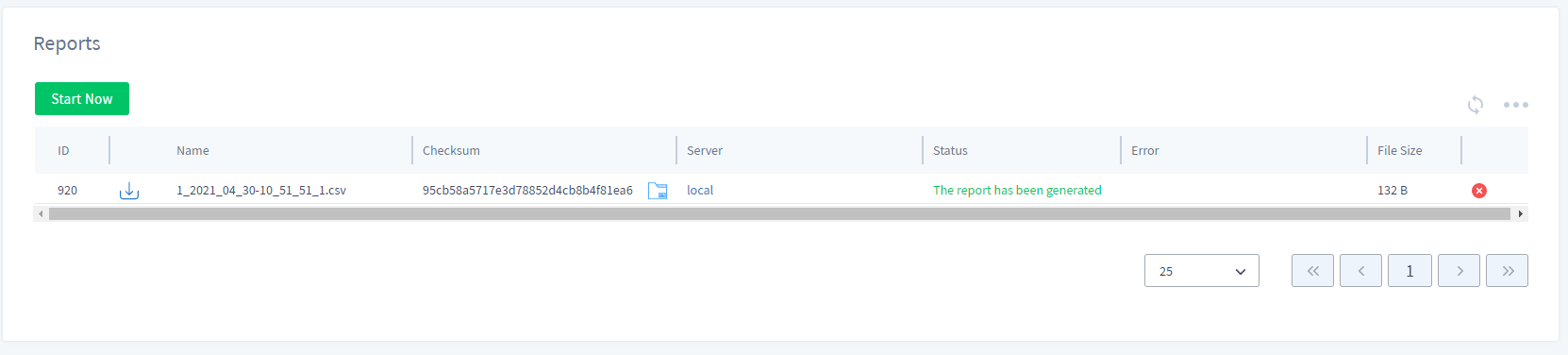
Voici à quoi ressemble un rapport généré selon les paramètres ci-dessus :
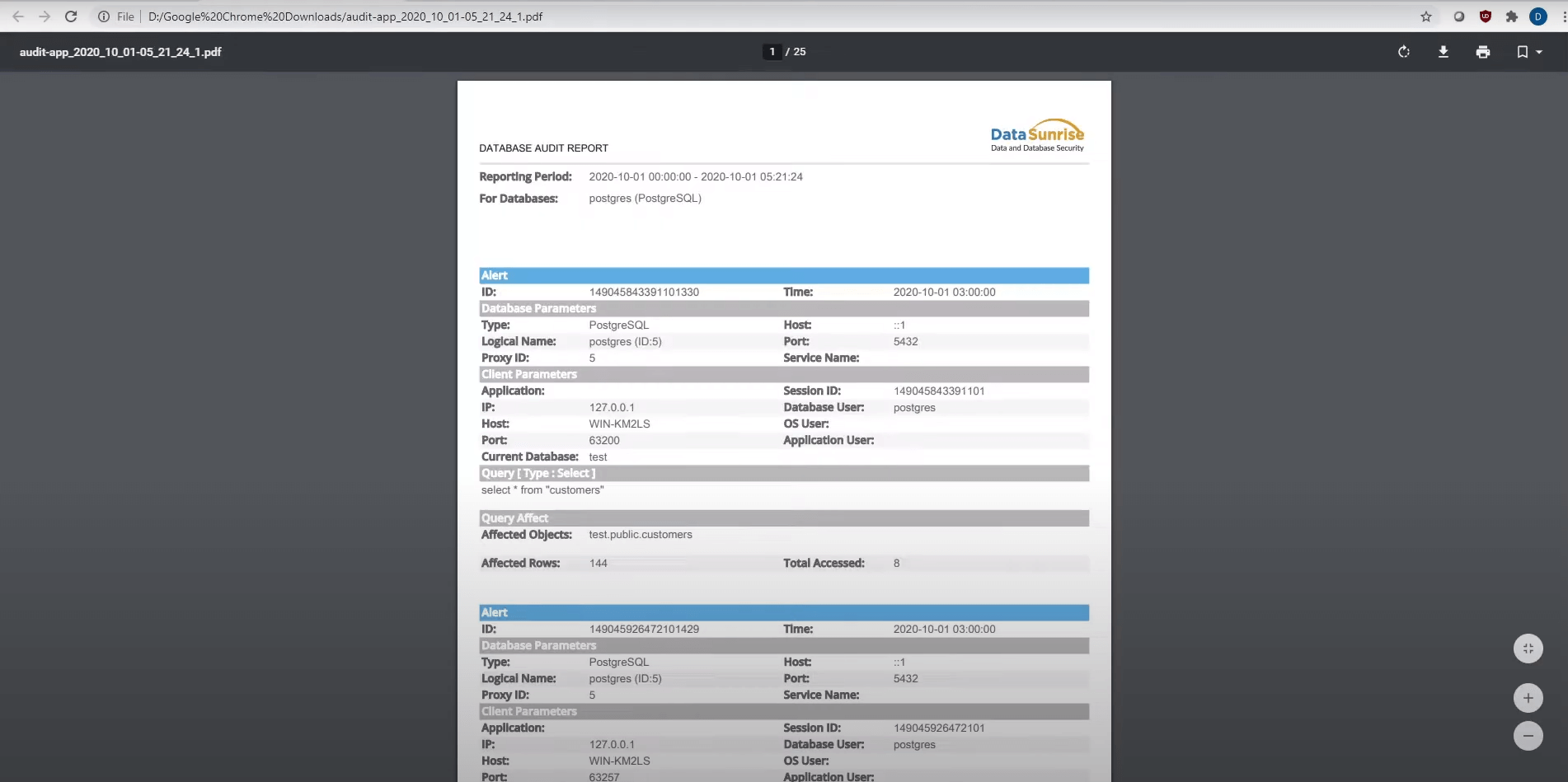
La majorité des informations contenues dans ce rapport concernent l’activité de l’utilisateur postgres, qui est vraisemblablement liée à l’utilisation des données par l’application. Approfondissons et reconfigurons la règle de génération de rapport pour savoir quel utilisateur a interagi avec les données.
Pour cela, nous revenons au formulaire de génération du rapport et excluons toutes les informations concernant l’utilisateur postgres. Pour ce faire, dans le champ Filtre de données, nous spécifions le filtre session.username, détaillé dans le chapitre 11.4 du Guide d’Utilisation.
Les filtres sont définis selon les règles de la syntaxe SQL. Le filtre ci-dessous définit une condition selon laquelle les noms de tous les utilisateurs sauf postgres doivent être affichés dans le rapport.

Après création, le fichier du rapport pèse moins, il est aussi beaucoup plus facile de trouver des informations sur les utilisateurs ayant interagi avec la base.
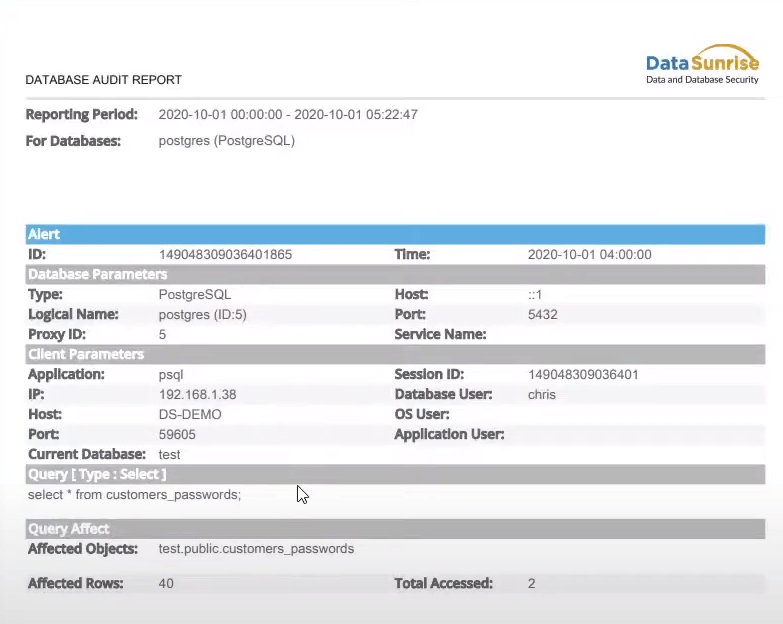
Cas 2 : Extraction de données sur les manipulations des privilèges utilisateurs
Passons maintenant à un exemple de rapport contenant des informations sur la manipulation des privilèges et la création/suppression de nouveaux utilisateurs.
Cette règle ne diffère pas beaucoup de celle créée ci-dessus : vous devez également définir un nom, sélectionner une instance de base de données, un serveur, et un type de rapport. Il est important de ne pas oublier de préciser le filtre session.user_name <> ‘postgres’ pour n’obtenir les résultats que pour les utilisateurs réels.
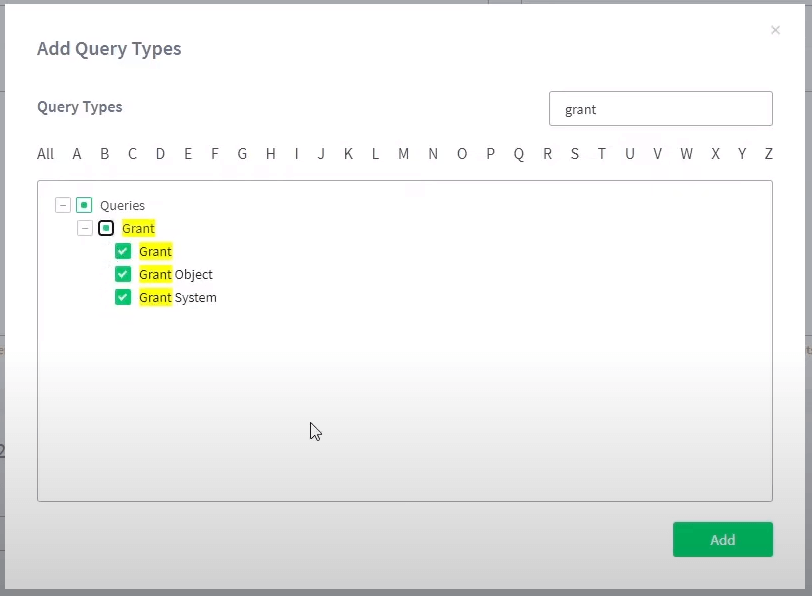
Les différences se situent dans la section Détails du Rapport, dans le menu Actions de Requête. Dans ce menu, nous sélectionnons uniquement les opérateurs qui nous intéressent. Il s’agit de toutes les instructions liées à la modification des utilisateurs (Users Modify) ainsi qu’à la commande GRANT. Pour plus de commodité, une fonction de recherche est intégrée dans le menu.
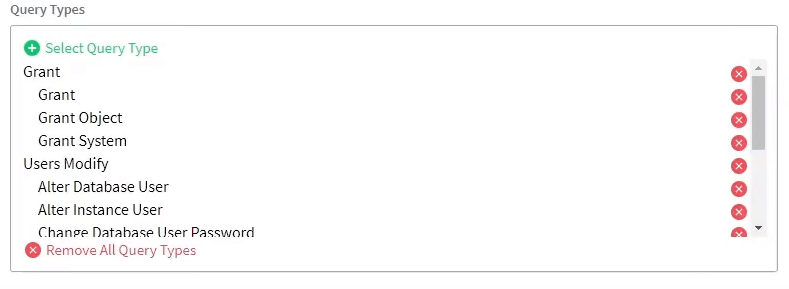
Tous les opérateurs sélectionnés sont affichés dans la fenêtre Types de Requêtes et facilement accessibles.
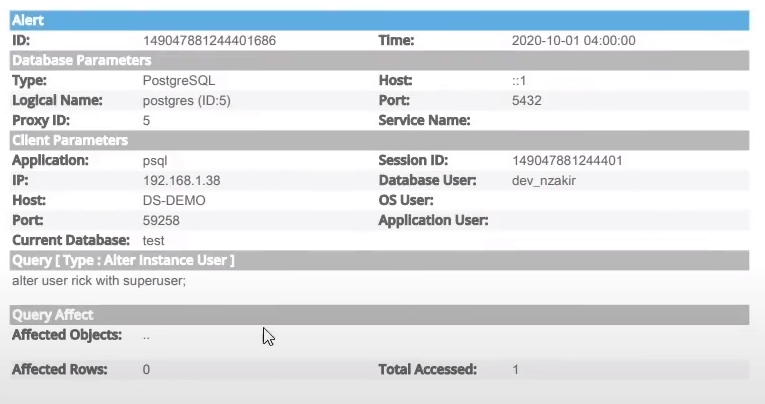
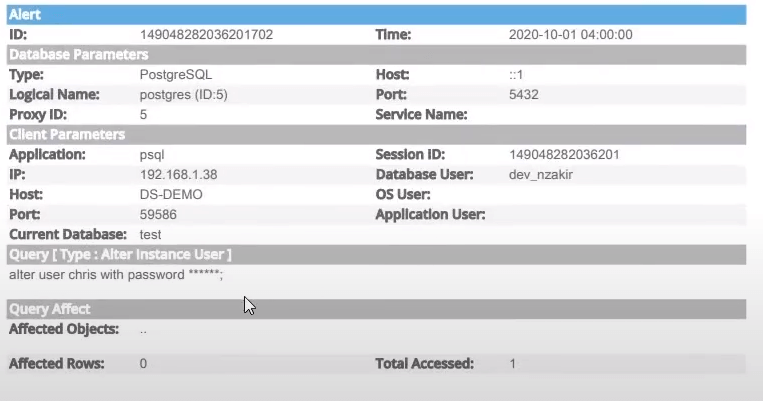
Le rapport généré contient toutes les informations nécessaires : qui et quand a créé de nouveaux utilisateurs, leur a accordé des privilèges ou modifié des mots de passe.
Conclusion
Avec un système flexible de rapports personnalisables dans DataSunrise, vous n’avez plus besoin de surveiller manuellement les niveaux de protection de vos bases de données. Personnalisez la génération des rapports et recevez les informations au moment voulu dans un format pratique.