Come aggiornare la versione del sistema operativo RHEL dei server esistenti con DataSunrise
DataSunrise è compatibile con diversi sistemi operativi e Red Hat Enterprise Linux (RHEL) è uno di questi. Non è sorprendente che, prima o poi, Lei possa trovarsi nella necessità di aggiornare il Suo sistema operativo. Abbiamo scritto questa guida per aiutarLa a evitare eventuali problemi nell’aggiornamento di un server RHEL in cui DataSunrise è installato.
Esistono due possibili situazioni in cui Lei potrebbe trovarsi. Approfondiamo ciascuna di esse.
Aggiornamento di RHEL sulla stessa versione principale
La prima situazione si verifica quando Lei necessita di aggiornare RHEL con DataSunrise ad una versione superiore della stessa versione principale, per esempio da 7.4 a 7.9. In questo caso, la soluzione in-place è la più semplice. L’unica cosa da fare è aggiornare il Suo sistema operativo, senza richiedere ulteriori manipolazioni di DataSunrise.
Per ulteriori informazioni su come aggiornare Red Hat, La invitiamo a consultare il seguente articolo: Red Hat Solution 92383
Aggiornamento di RHEL da una versione principale a un’altra
Si rende necessario un approccio completamente diverso se Lei intende aggiornare da una versione principale a un’altra, per esempio da RHEL7 a RHEL8. L’unica opzione suggeribile è l’aggiornamento out-of-place.
Per fare ciò, segua i seguenti passaggi:
- Configuri una nuova macchina con RHEL 8. Se utilizza più server, dovrà configurare un numero equivalente di nuove macchine.
- Installi DataSunrise utilizzando il pacchetto .rpm con le impostazioni di default. In questo passaggio, SQLite viene utilizzato come database per il Dictionary e Audit Storage. Il pacchetto .run è compatibile con RHEL fino alla versione 7.X, mentre per RHEL 8+ è richiesto il pacchetto .rpm. Si prega di prestare attenzione alla procedura di installazione. Se utilizza script propri per installare/aggiornare l’applicazione DataSunrise, potrebbe essere necessario apportare ulteriori modifiche per applicare una nuova patch.
- Acceda alla directory /opt/datasunrise sulla macchina di origine e copi il file “local_settings.db” all’interno della medesima directory sulla nuova macchina. Nel caso in cui utilizzi la configurazione High Availability (HA), tale operazione dovrà essere eseguita per ciascuno dei Suoi server. Il file in questione include informazioni sulla connessione ai database Dictionary e Audit Storage, oltre ad aiutare un determinato server ad essere autenticato nella configurazione HA. Poiché il file è unico per ogni istanza, è importante trasferirlo da ciascun server originale a quello nuovo corrispondente.
- Riavvii DataSunrise, dopodiché potrà accedere alla Web Console (GUI di DataSunrise) utilizzando le Sue credenziali.
Siamo quasi al termine. L’unica operazione rimasta è aggiornare le informazioni relative ai Suoi server in System Settings -> Servers. Vi è una lista dei server utilizzati in precedenza; ora dovrà semplicemente aggiornare le informazioni sugli host dei server. Questi dettagli sono fondamentali per la comunicazione tra le istanze di DataSunrise. Saltare questo passaggio potrebbe causare problemi di prestazioni. La preghiamo di prendere seriamente questa questione.
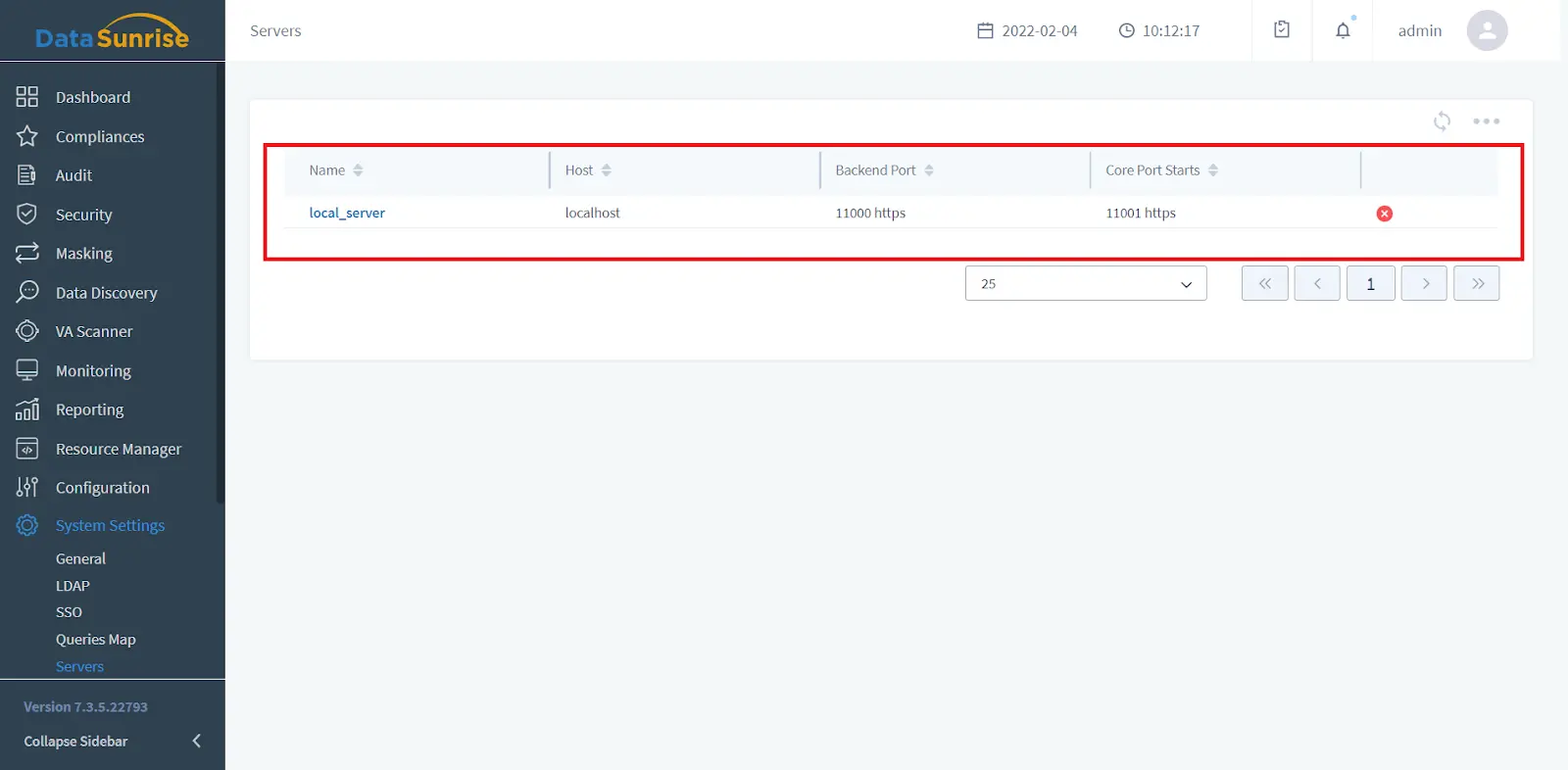
La preghiamo di notare che vi sarà un breve downtime durante l’aggiornamento degli host. Per evitare di perdere informazioni preziose, attenda fino a quando non vi sono sessioni attive in esecuzione, quindi proceda all’aggiornamento delle informazioni dei server.
Verifichi nuovamente la lista dei server e la connessione proxy. Ora, DataSunrise è pronto per l’uso.
DataSunrise memorizza inoltre informazioni importanti quali Report, Log e Backup. Potrà trovarli nelle seguenti directory:
- /opt/datasunrise/reports
- /opt/datasunrise/logs
- /opt/datasunrise/backup
Pertanto, si raccomanda di copiare tutti i dati che potrebbero essere necessari in futuro dai vecchi server a quelli nuovi corrispondenti per evitare eventuali problemi.