Rapporti in DataSunrise: Sistema Cruciale per una Sicurezza Avanzata del Database
DataSunrise fornisce una protezione multilivello per i tuoi database e quindi elabora una grande quantità di dati operativi e di sicurezza. Le regole di Audit, le politiche di sicurezza e diversi tipi di regole di Mascheramento lavorano insieme in modo continuo — e con così tanti componenti, può essere difficile mantenere una visibilità completa e estrarre rapidamente informazioni significative.
Per semplificare il monitoraggio e l’analisi, DataSunrise offre uno strumento di reportistica personalizzabile che ti permette di esportare rapporti dettagliati in più formati, inclusi CSV, PDF e JSON. Questi rapporti consolidano informazioni sui tuoi database, utenti e attività in un formato strutturato e visuale. A seconda delle tue priorità, i rapporti possono concentrarsi su metriche di performance, sicurezza o conformità.
Il contenuto di ogni rapporto dipende da due impostazioni principali: il tipo di rapporto — che determina la funzionalità di DataSunrise analizzata — e i filtri che affinano quali dati includere. Per esempio, se vuoi capire come gli utenti interagiscono con i tuoi database, puoi selezionare il tipo di rapporto Audit e utilizzare il campo Filtro Dati per restringere i risultati per utente, tipo di query o intervallo temporale.
In DataSunrise, gli eventi sottoposti ad audit vengono elaborati e memorizzati come tracce transazionali — registri cronologici che catturano ogni accesso e modifica all’interno del database, garantendo completa visibilità per analisi forense, conformità e rilevamento di anomalie.
Con le tracce transazionali incluse nei tuoi rapporti, puoi monitorare non solo chi ha acceduto a quali dati, ma anche come sono stati modificati, quando e sotto quali condizioni di politica. Questa visibilità completa rafforza la conformità normativa (come GDPR, HIPAA o SOX) e consente un’indagine proattiva sugli incidenti senza la necessità di correlazione manuale dei dati.
Come Creare un Rapporto
Per creare un rapporto in DataSunrise, devi navigare su Generazione Rapporto nella sezione Rapporti della Console Web. Dopo aver cliccato il pulsante Nuovo, si aprirà il modulo per la creazione del rapporto.
La creazione del rapporto inizia con la sezione Informazioni Base, dove devi assegnare un nome al rapporto, selezionare un server su cui il rapporto sarà generato (remoto o locale), scegliere il formato del rapporto (CSV, PDF o JSON) e specificare il tipo di rapporto.
Tipi di rapporto attualmente disponibili:
- Audit – rapporti sugli eventi (tracce transazionali) catturati dalla funzionalità Data Audit
- Sicurezza – rapporti sugli eventi bloccati dalla funzionalità Data Security
- Mascheramento – rapporti sulle colonne del database che sono state mascherate dalla funzionalità Data Masking
- Rapporto Sessione – rapporti sui tentativi di autenticazione al database non riusciti
- Eventi di Sistema – rapporti sugli eventi di sistema
- Errori Operativi – rapporti sugli errori SQL
- Rapporto Stato Istanza – rapporti sullo stato di Proxy/Istanza
- Rapporto Sessione Diretta – rapporti sulle connessioni (sessioni) stabilite tra il database di destinazione e le applicazioni client bypassando direttamente i proxy DataSunrise.
Le ulteriori sezioni dipendono dal tipo di rapporto selezionato. In esse, puoi per esempio specificare le query SQL di cui desideri ricevere informazioni o la durata delle sessioni del database.
Le restanti sezioni sono comuni a tutti i tipi di rapporti: Frequenza di Generazione, Parametri di Esportazione e Rimuovi Risultati Più Vecchi di. Nella prima sezione puoi selezionare la frequenza di generazione dei rapporti in base al tempo, nella seconda puoi impostare una lunghezza limite delle richieste e inviare un rapporto, e la terza sezione ti permette di cancellare automaticamente i risultati più vecchi del periodo selezionato (1 settimana, 1 mese, ecc.).
Esempi di Rapporti
Esaminiamo alcuni esempi dei principi di creazione e utilizzo dei rapporti in DataSunrise
Caso 1: Rapporto Audit
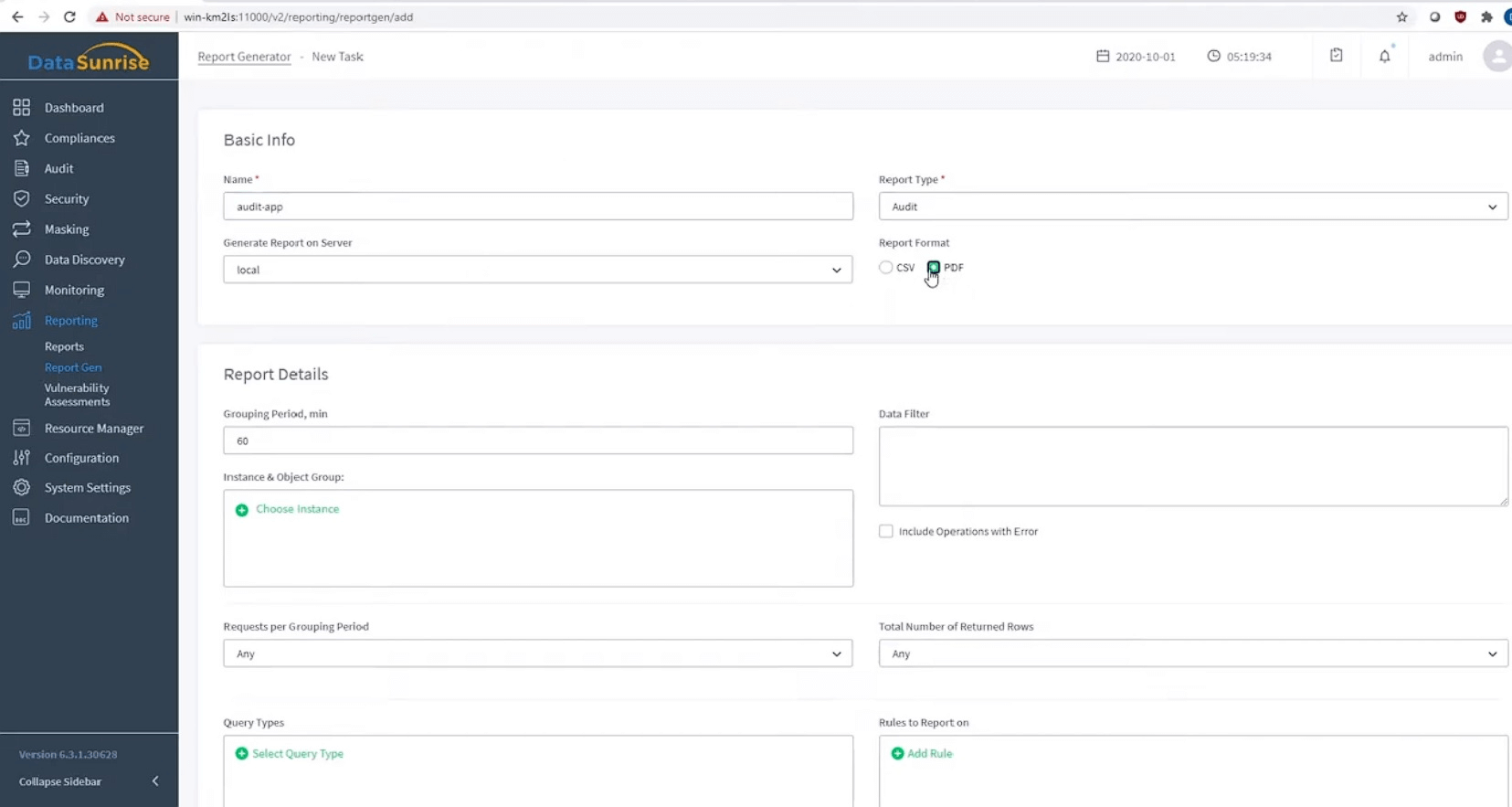
Iniziamo a creare un rapporto dalla prima sezione, Informazioni base. Inseriamo un nome (nel nostro caso “audit-app”), selezioniamo il server, il tipo di rapporto e il formato del rapporto (PDF in questo caso).
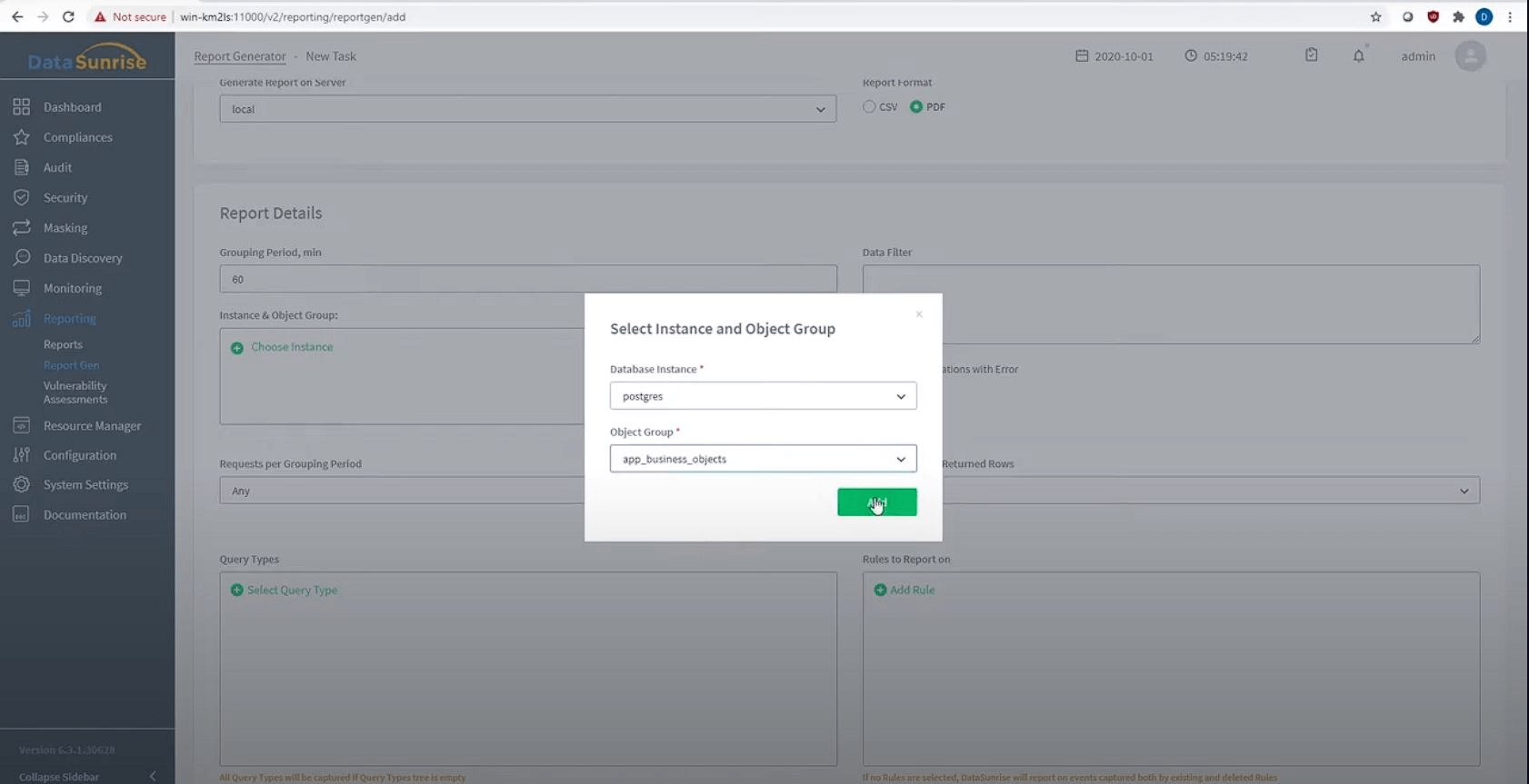
Successivamente, nella sezione Dettagli del Rapporto, indichiamo l’istanza del database e il gruppo di oggetti del database in cui abbiamo precedentemente organizzato le risorse per l’audit.
Sotto, nei campi Tipi di Query e Regole da riportare, possiamo selezionare le query e le Regole, le cui informazioni dovrebbero essere mostrate nel rapporto. Non ci soffermeremo su query o regole specifiche qui.
L’ultima fase della creazione del rapporto è impostare la frequenza di generazione. Per questo caso selezioniamo Manuale.
Per salvare il rapporto, clicca su Salva.
Per iniziare la generazione del rapporto, devi navigare alla sezione Rapporti, selezionare il rapporto richiesto e cliccare su Avvia nel menu Azioni. La creazione del rapporto avrà inizio.
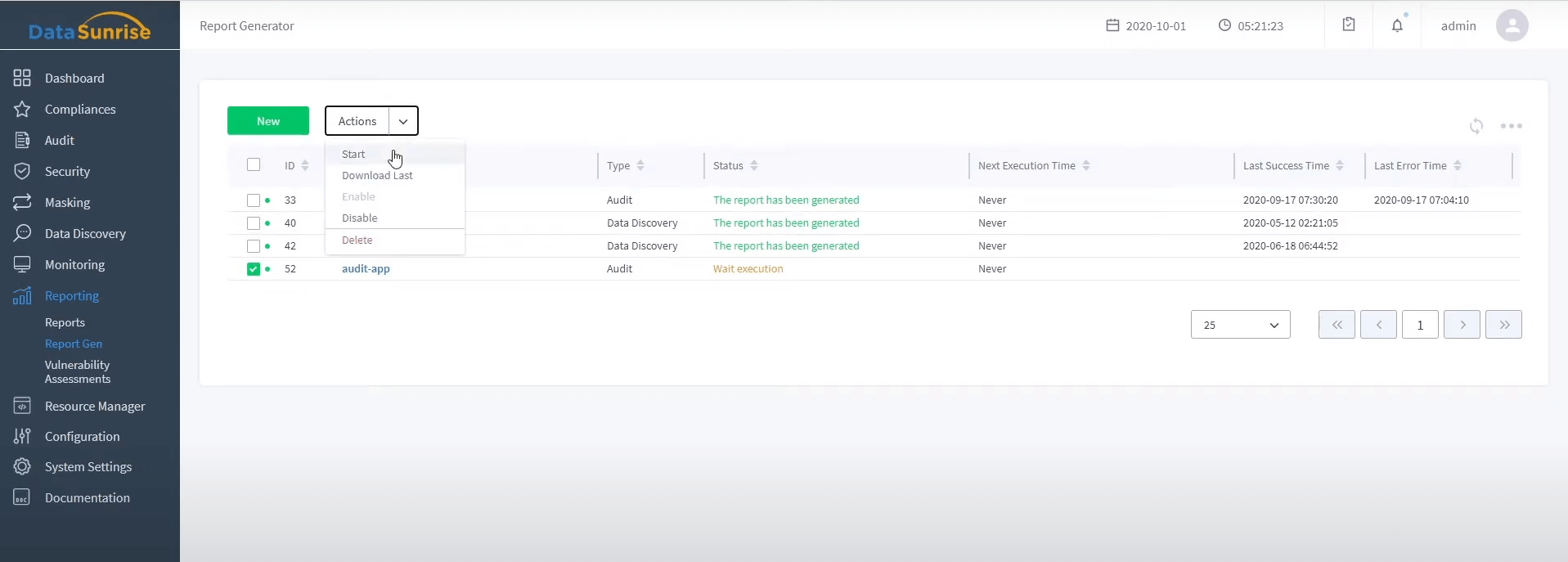
Il messaggio “Generazione del rapporto in corso” indica che la configurazione per la generazione del rapporto è corretta e che in pochi secondi il rapporto sarà disponibile. Altrimenti, verrà mostrato un messaggio di errore dettagliato.
Puoi scaricare un rapporto pronto nella sezione più bassa, Rapporti, oppure selezionando la voce “Carica ultimo” nel menu “Azioni“.
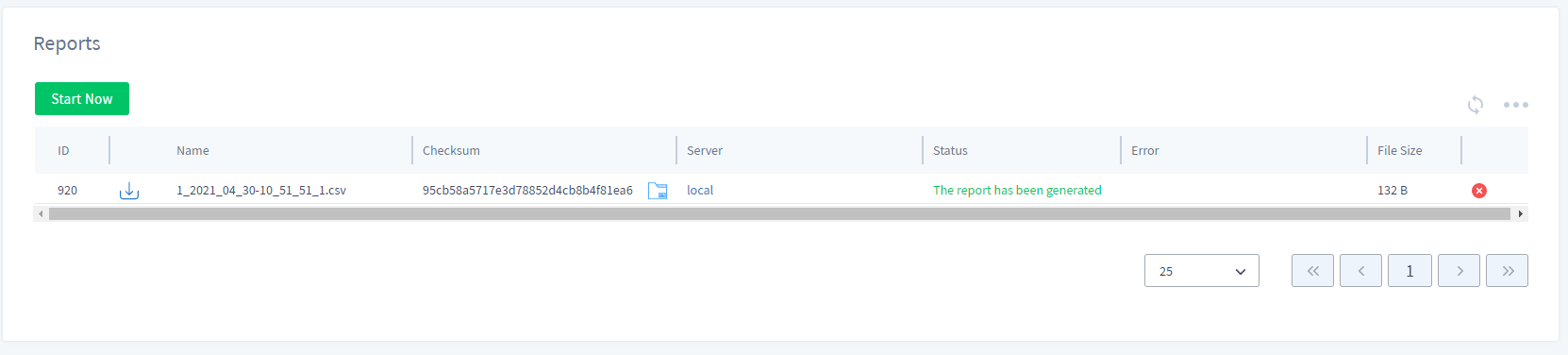
Ecco come appare un rapporto generato secondo le impostazioni sopra indicate:
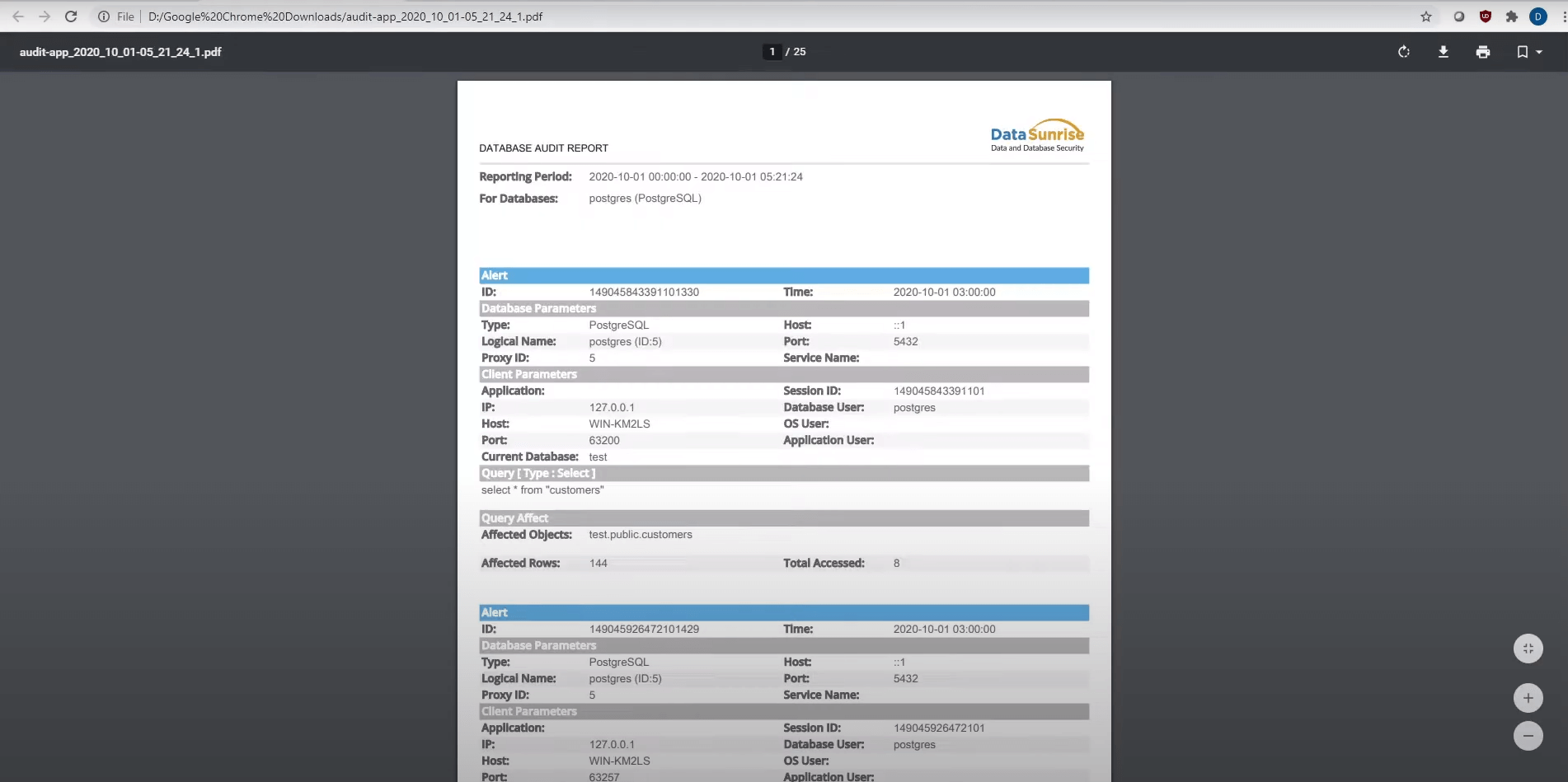
La maggior parte delle informazioni nel rapporto riguarda l’attività dell’utente postgres, probabilmente informazioni sull’uso dei dati da parte dell’applicazione. Approfondiamo e riconfiguriamo la Regola di generazione del rapporto per sapere quale utente ha interagito con i dati.
Per fare ciò, torniamo al modulo di generazione del rapporto e escludiamo tutte le informazioni sull’utente postgres. Per farlo, nel campo Filtro Dati specifichiamo il filtro session.username, come spiegato nel capitolo 11.4 della Guida Utente.
I filtri sono impostati secondo le regole della sintassi SQL. Il filtro qui sotto specifica una condizione in base alla quale i nomi di tutti gli utenti, eccetto postgres, devono essere mostrati nel rapporto.

Dopo la creazione, il file del rapporto pesa meno ed è anche molto più facile trovare informazioni sugli utenti che hanno interagito con il database.
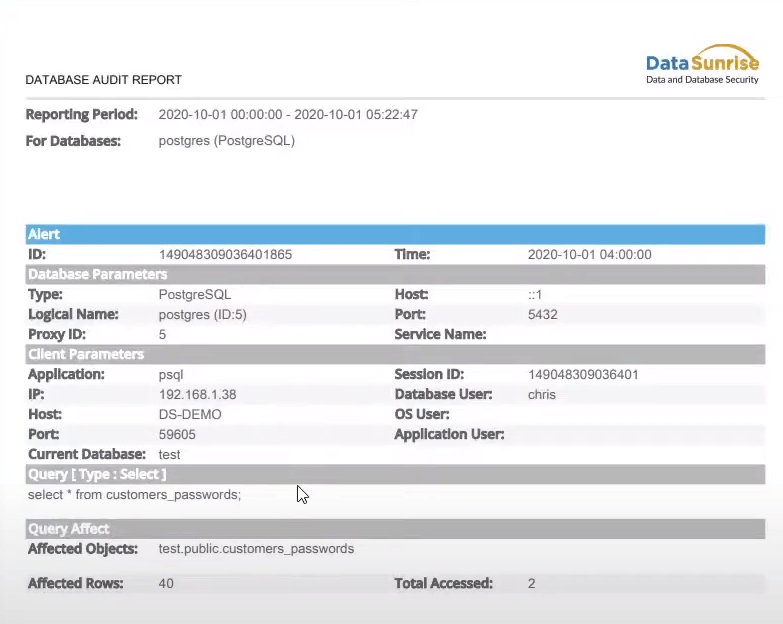
Caso 2: Estrazione dati sulle manipolazioni dei privilegi utente
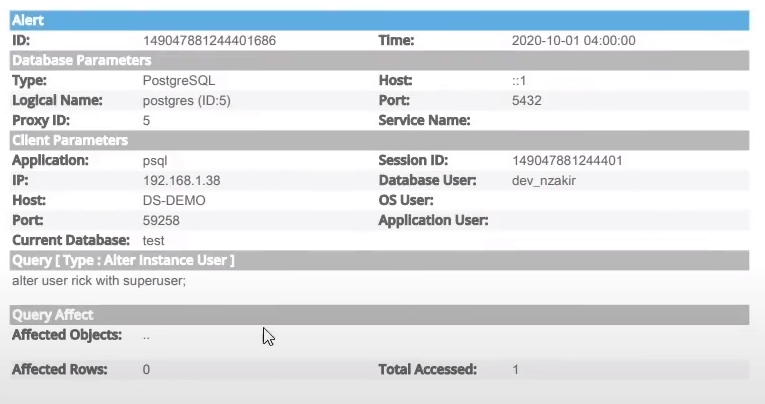
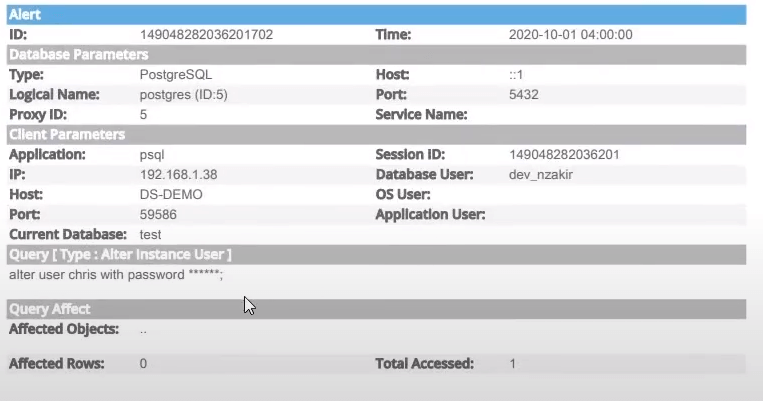
Ora vediamo un esempio di rapporto contenente informazioni sulle manipolazioni dei privilegi e sulla creazione/cancellazione di nuovi utenti.
Questa regola non differisce molto da quella creata in precedenza: devi anche qui impostare un nome, selezionare un’istanza del database, server e tipo di rapporto. È importante non dimenticare di specificare il filtro session.user_name <> ‘postgres’ per vedere il risultato solo per utenti reali.
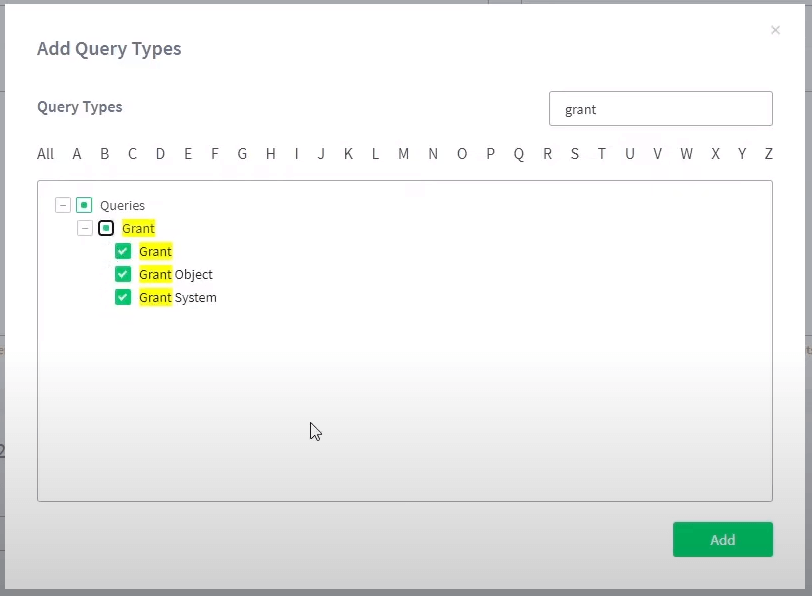
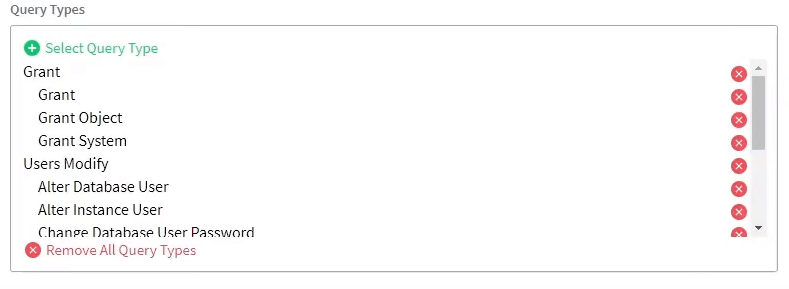
Le differenze sono presenti nella sezione Dettagli del Rapporto, nel menu Azioni Query. In questo menu selezioniamo soltanto gli operatori di nostro interesse. Si tratta di tutte le dichiarazioni associate a Modifica Utenti così come la dichiarazione GRANT. Per comodità, nel menu è implementata una funzione di ricerca.
Tutti gli operatori selezionati sono mostrati nella finestra Tipi di Query ed è possibile accedervi facilmente.
Il rapporto generato contiene tutte le informazioni di cui abbiamo bisogno: chi e quando ha creato nuovi utenti, concessi privilegi o modificato password.
Conclusione
Con un sistema flessibile di rapporti personalizzabili in DataSunrise, non è più necessario monitorare manualmente le informazioni sui livelli di protezione dei tuoi database. Personalizza la generazione dei rapporti e ricevi le informazioni al momento di cui hai bisogno in un formato comodo.