Come Configurare il Tracciamento dell’Audit del DB per MS Azure MySQL
Oltre ad altre funzionalità, DataSunrise dispone di un apposito strumento di auditing, il Tracciamento dell’Audit del DB, basato sull’uso degli strumenti e dei meccanismi di auditing nativi del database. In questo articolo spieghiamo come configurare DataSunrise e il Suo database MS Azure MySQL per eseguire il tracciamento dell’audit del DB.
Si noti che questa guida descrive tutte le azioni necessarie affinché il tracciamento dell’audit del DB funzioni sin dall’inizio. Supponiamo che Lei non disponga né di un database né delle risorse Azure corrispondenti. Per seguire i passaggi di questa guida è sufficiente avere DataSunrise installato sulla Sua macchina e accesso al portale Microsoft Azure.
Acceda al Portale Microsoft Azure
Innanzitutto, acceda al portale Microsoft Azure e segua i passaggi indicati di seguito. Se non ha familiarità con l’interfaccia di Azure, potrebbe trovare utile utilizzare il campo di ricerca situato nella parte superiore dello schermo (“Cerca risorse, servizi e documentazione”).
Registrazione di un’Applicazione Azure
DataSunrise utilizzerà questa applicazione per scaricare i file di log del Suo MySQL dal container Blob associato al Suo account Storage. Segua il passaggio indicato di seguito:
1. Navigare su Registrazioni App -> Nuova registrazione e registrare la Sua applicazione. Si noti che Redirect URI (opzionale) non è richiesto.
2. Conceda alla Sua App le autorizzazioni per accedere ai container Blob.
Nella pagina Autorizzazioni API, clicchi su Aggiungi un'autorizzazione
Nella scheda Microsoft APIs, selezioni Azure Storage poi selezioni le autorizzazioni Delegated permissions e user_impersonation:
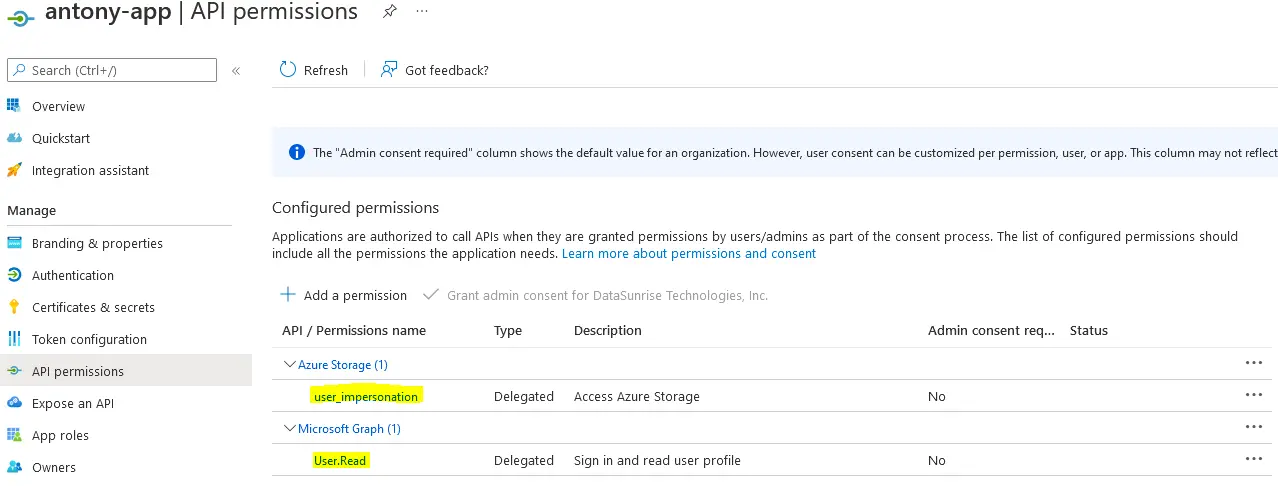
Clicchi su Aggiungi autorizzazioni per applicare le modifiche
3. Crei un Secret per la Sua App in modo che Azure possa identificarla.
- Navigare su Certificati e secret
- Nella sezione Client secrets, clicchi su Nuovo client secret per crearne uno nuovo. SALVI IL VALORE DEL SECRET IN UN LUOGO SICURO: ne avrà bisogno in seguito.
Creazione di un Gruppo di Risorse
È necessario un Gruppo di Risorse per contenere le entità (risorse) associate all’ambiente del Suo database.
Navigare su Gruppi di Risorse e creare un Gruppo di Risorse.
Creazione di un Account Storage
L’account Storage conterrà i file di log del Suo MySQL. DataSunrise preleverà questi log dal Suo account Storage.
1. Navigare su Account Storage e creare un Account.
2. Selezioni il Suo Gruppo di Risorse nelle impostazioni dell’account Storage e assegni un nome all’account Storage. Lasci tutte le altre impostazioni per il default.
3. Navigare su Controllo Accessi (IAM) e clicchi su Aggiungi -> Aggiungi assegnazione del ruolo
Selezioni Reader: Avanti. Clicchi su +Seleziona membri e selezioni la Sua App registrata. Verifichi e assegni. Ciò è necessario affinché la Sua App possa accedere ai file di log contenuti nei container Blob del Suo account Storage:
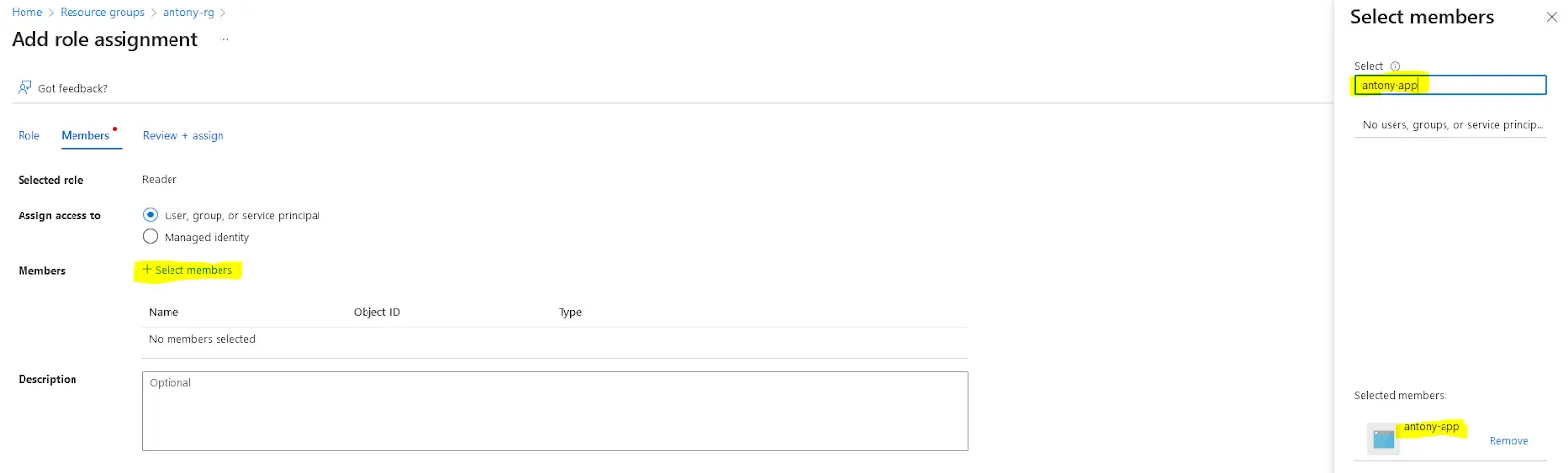
4. Clicchi nuovamente su Aggiungi assegnazione del ruolo e selezioni Storage Blob Data Reader.
5. Clicchi su +Seleziona Membri e selezioni la Sua App registrata. Verifichi e assegni.
Creazione di un Server di Database MySQL
Crei un server di database MySQL se non ne dispone. Altrimenti, modifichi le impostazioni del Suo database secondo i passaggi indicati di seguito:
1. Navigare su Azure Database for MySQL servers e creare un nuovo server: navigare su Crea -> Flexible server -> Crea
2. Fornisca tutti i dettagli richiesti per il server.
3. Nella scheda Networking, selezioni Public access… e aggiunga le regole del firewall richieste. Completi il deployment.
4. Navigare sul Suo database MySQL -> Impostazioni -> Parametri del Server ed abilitare audit_log_enabled per attivare l’auditing nativo per il Suo database. Selezioni i tipi di eventi da loggare configurando audit_log_events. Aggiunga gli utenti MySQL da includere o escludere dalla registrazione dei log configurando rispettivamente audit_log_exclude_users e audit_log_include_users.
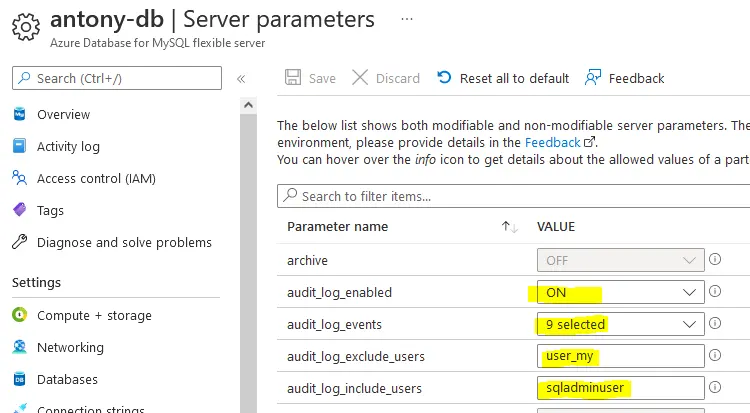
Salvi le impostazioni.
5. Configuri il Suo database affinché memorizzi i log in un account Storage associato.
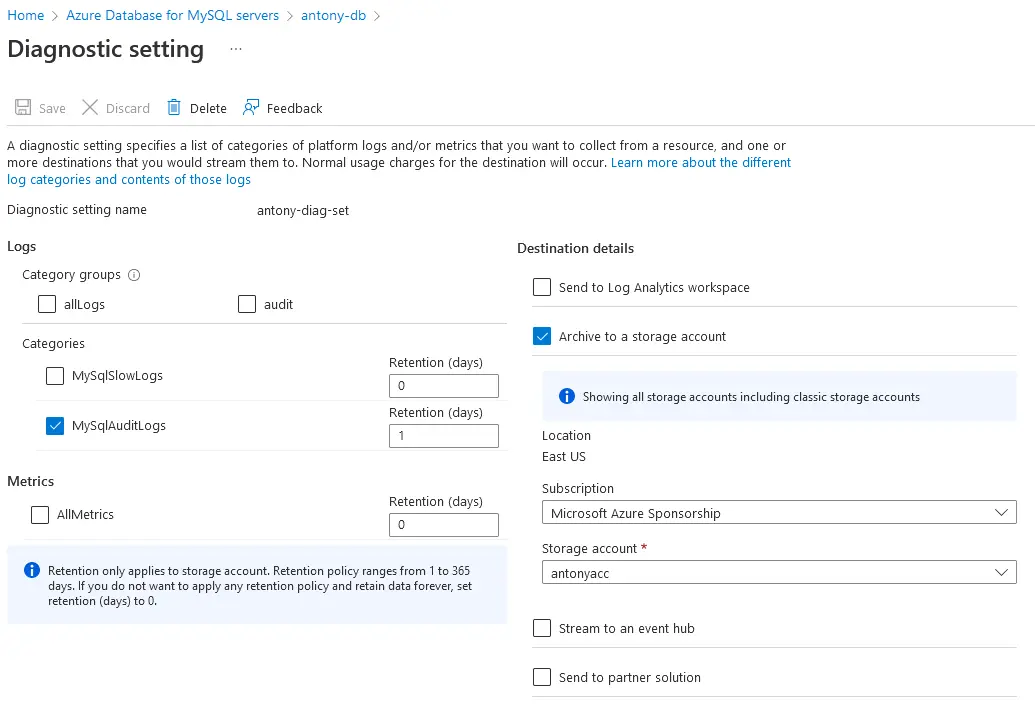
Navigare su Monitoring -> Impostazioni diagnostiche -> Aggiungi impostazione diagnostica
Selezioni MySqlAuditLogs e Archive to a storage account e scelga il Suo account Storage:
Creazione di un’Istanza MySQL in DataSunrise
Apra la Web Console di DataSunrise e navighi su Configurazione -> Database per creare un'istanza di database MySQL (fare riferimento alla sezione “Creating a Target Database Profile” della Guida Utente di DataSunrise per i dettagli).
Dovrà fornire le seguenti informazioni:
1. Selezioni Tracciamento dei Log di Audit del DB nelle impostazioni dell’istanza. Compili tutti i campi richiesti.
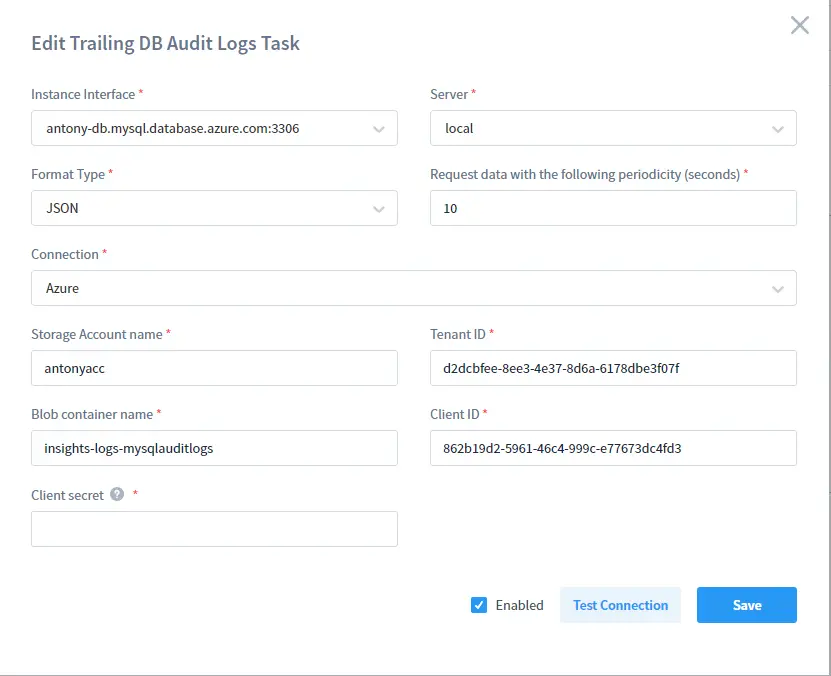
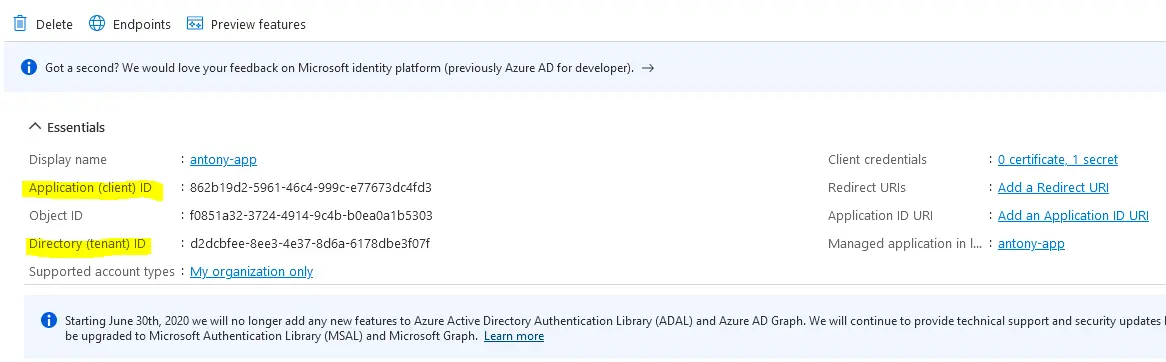
2. Copi il ClientID e il TenantID dalla Sua App Azure affinché DataSunrise possa utilizzare l’App per scaricare i file di log del Suo MySQL:
3. Inserisca il Client Secret salvato in precedenza (fare riferimento al passaggio 3 della Registrazione di un’Applicazione Azure).
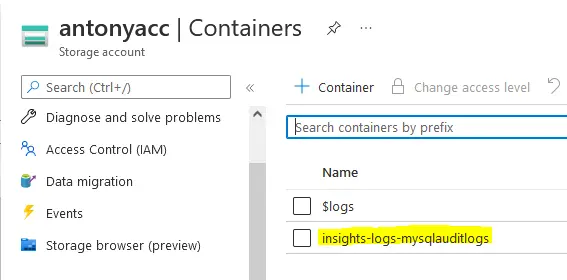
4. Inserisca il Nome del Container Blob. Può trovare il nome del container Blob nelle impostazioni di Azure in Account Storage -> il Suo account -> Containers:
Risultati di Audit
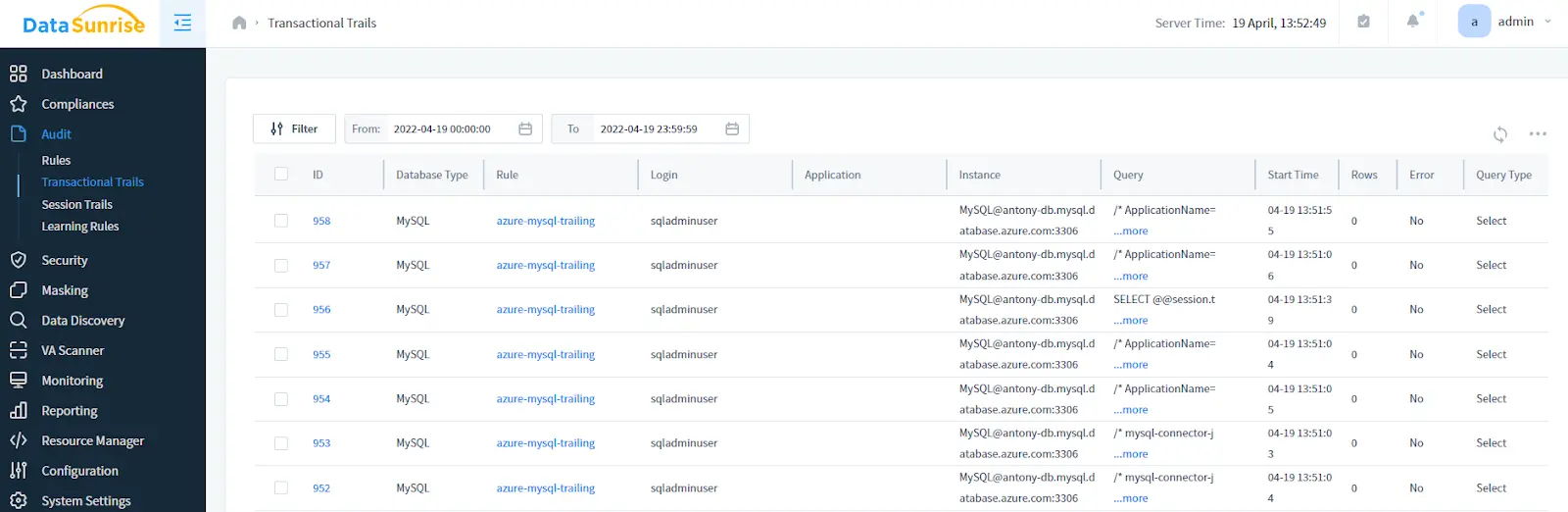
Crei alcune Regole di Audit per il Suo database MySQL (fare riferimento alla sezione “Creating a Data Audit Rule” della Guida Utente) ed esegua alcune query sul Suo database MySQL. Navighi su Audit -> Tracce transazionali per visualizzare i risultati di auditing: