Autenticazione SSO di DataSunrise Basata su OpenID (Okta)
In precedenza abbiamo descritto come realizzare l’autenticazione Single sign-on (SSO) basata su SAML con l’aiuto di Okta. Il SSO è uno strumento utile quando Lei necessita di autenticarsi in diverse applicazioni o siti web con un unico set di credenziali. Per questo motivo abbiamo implementato anche l’autenticazione SSO basata su un altro standard popolare, OpenID.
Oggi descriveremo come configurare l’autenticazione SSO basata su OpenID con Okta. OpenID è una delle opzioni di autenticazione più popolari. È il protocollo che fornisce l’autenticazione creando un nuovo token specificamente per l’identità. OpenID consente di utilizzare una singola sessione di login attraverso diverse applicazioni e servizi.
Aggiunta di una Nuova Applicazione in Okta
Per abilitare l’autenticazione Open ID alla Web Console di DataSunrise, esegua quanto segue:
Registri al servizio Okta. Navighi verso la Dashboard e clicchi su Crea Integrazione App.
Nella scheda Crea una nuova integrazione app, selezioni OpenID Connect come metodo di accesso e Web Application come tipo di applicazione.
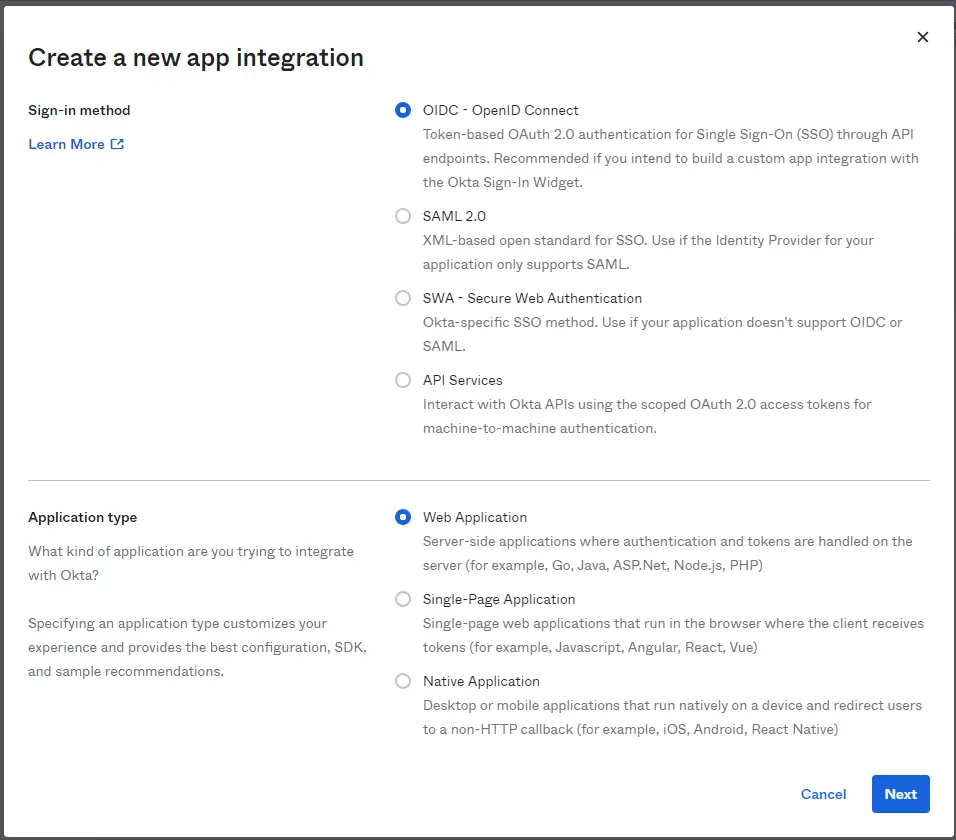
Immagine1: Creazione di una Nuova App
Nella scheda successiva, imposti il nome dell’integrazione app (qualsiasi) e inserisca il seguente URL:
https://<DataSunrise_IP_address>:11000/sso_endpoint
Ad esempio:
https://127.0.0.1:11000/sso_endpoint
https://localhost:11000/sso_endpoint
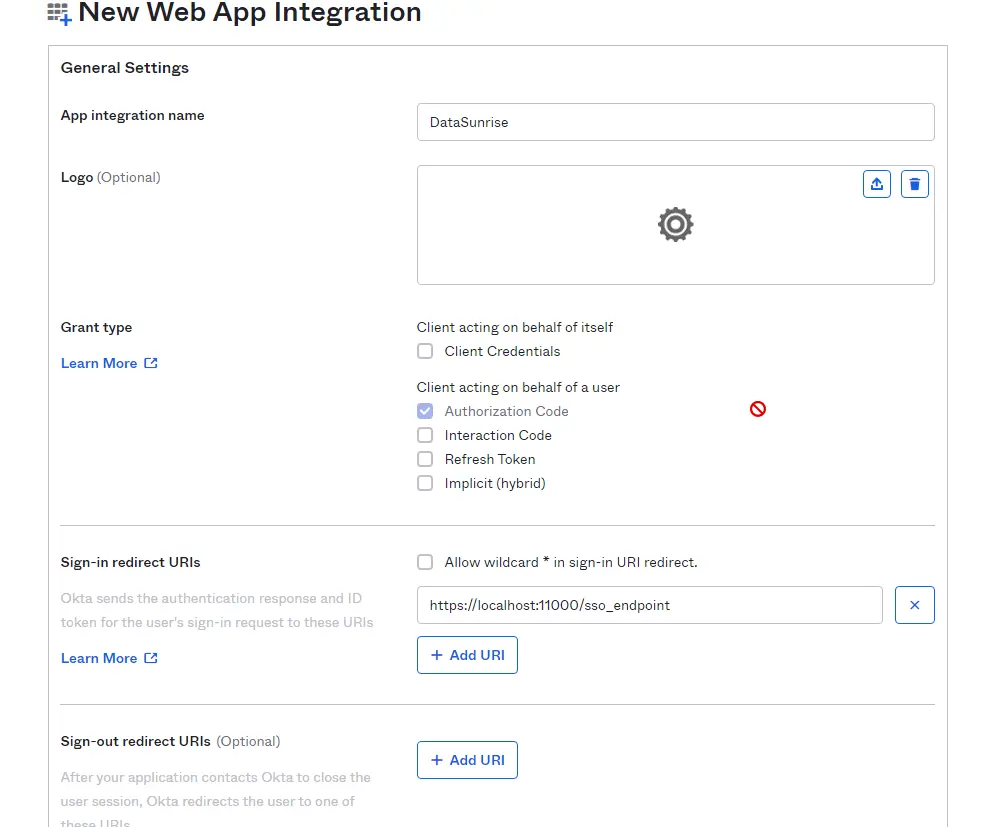
Immagine 2: Nuova Integrazione App
Acceda alla seguente pagina:
Okta OIDC Well-Known Configuration. Visualizzi l’Esempio di Richiesta. Copi la prima parte della query (ad esempio):
E elimini la parte centrale:
oauth2/${authServerId}La query dovrebbe apparire come segue:
Apra questa query nel suo browser per visualizzare i risultati della richiesta.
Si noti che avrà bisogno dei seguenti valori:
authorization_endpoint
token_endpoint
jwks_uri
Acceda alla Dashboard di Okta e vada in Application → Your App → General → Client Credentials. Si noti che avrà bisogno dei valori dei parametri Client ID e Client secret:
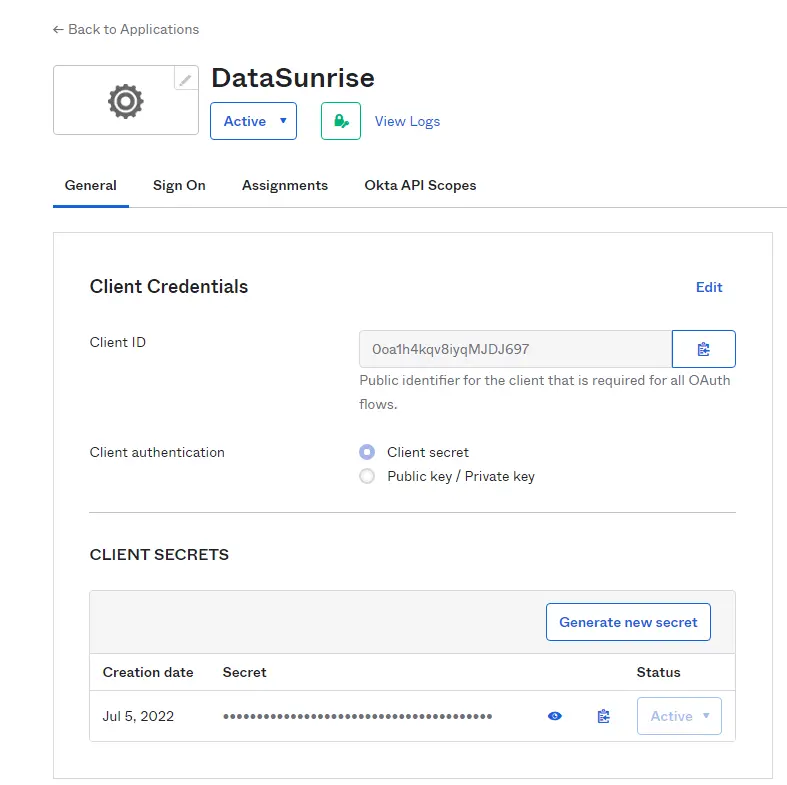
Immagine 3: Client Credentials
Configurazione SSO in DataSunrise
Acceda alla Web Console di DataSunrise. Si noti che deve specificare l’indirizzo IP completo invece del solo nome host. Ad esempio:
https://127.0.0.1:11000
Vada in System Settings → SSO e clicchi su Aggiungi Servizio SSO.
Inserisca un nome logico (qualsiasi), selezioni OpenID Connect in SSO Service Type e immetta i seguenti valori:
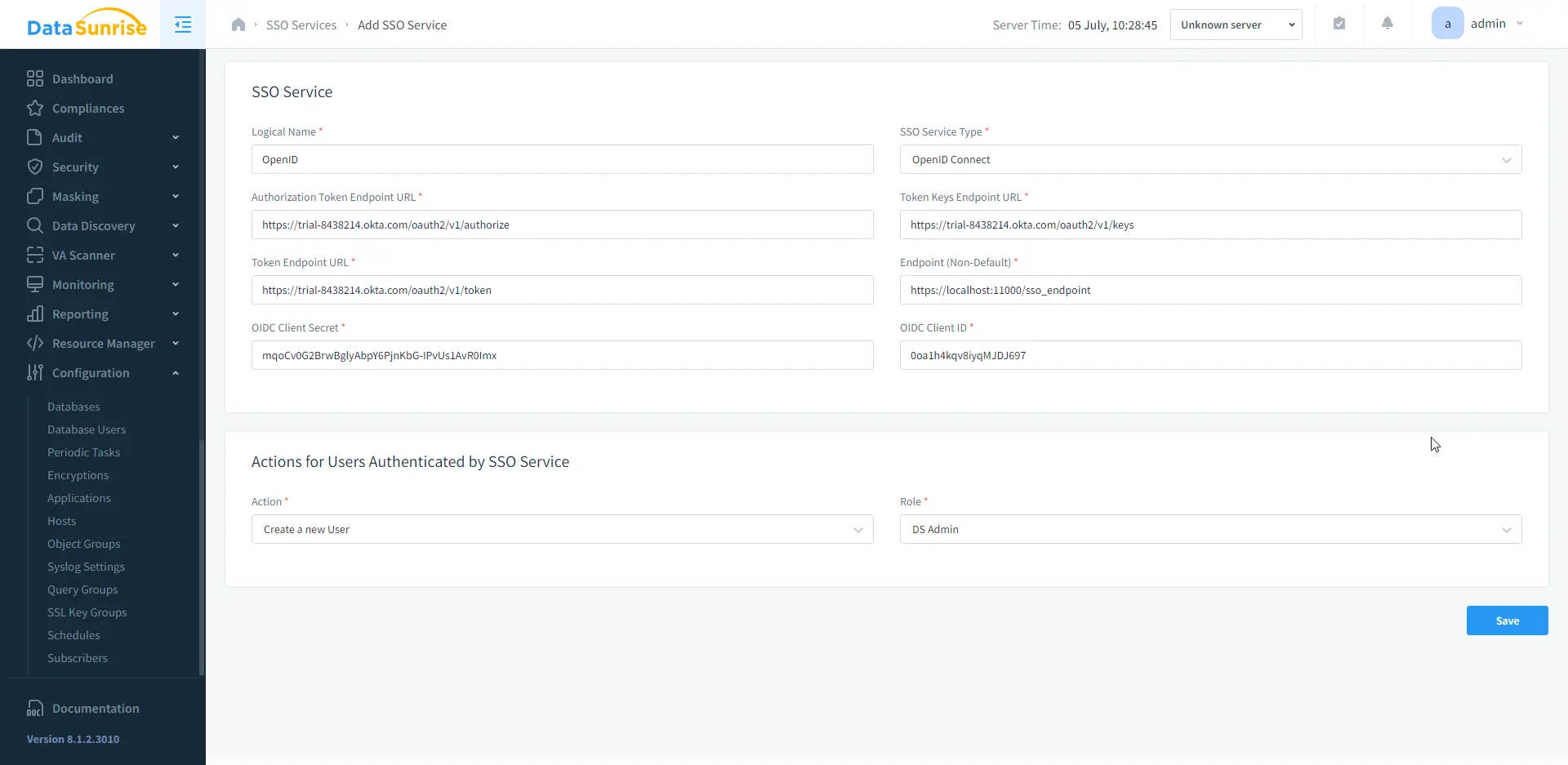
Immagine 4: Aggiungi Servizio SSO
Dopo aver completato tutti questi passaggi, potrà accedere a DataSunrise utilizzando OpenID.
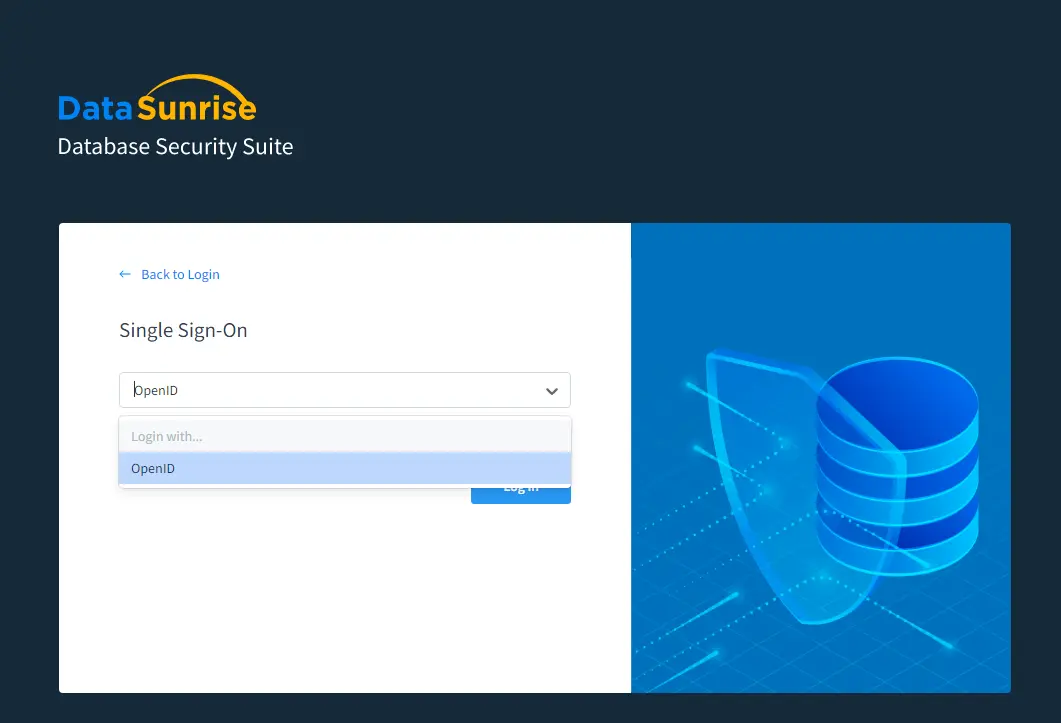
Immagine 5: Accesso con OpenID
Come può vedere, la configurazione è piuttosto semplice. Ora ha l’opportunità di accedere alla Web Console di DataSunrise e ad altre applicazioni utilizzando un unico set di credenziali.