Come Configurare DataSunrise per Mascherare Dati per Amazon Athena
Espandiamo le nostre opportunità introducendo il Mascheramento Dinamico dei Dati per Amazon Athena. Ora Lei può offuscare in tempo reale i dati sensibili di Athena per proteggerli da persone non autorizzate.
Le applicazioni client utilizzano una connessione crittografata per collegarsi ad Athena. DataSunrise può mascherare i dati in Athena solo in modalità Proxy. Una connessione sicura viene divisa in due: da un’applicazione client a DataSunrise e da DataSunrise ad Athena. Contestualmente, viene verificato il certificato del server. Se questo certificato è self-signed, alcune applicazioni potrebbero considerare la connessione non sicura e rifiutarla.
Per impostazione predefinita, DataSunrise utilizza un certificato SSL self-signed per stabilire una connessione crittografata tra un’applicazione client e un proxy DataSunrise.
Esistono due opzioni per il collegamento ad Athena tramite un proxy DataSunrise:
- Utilizzare il certificato self-signed di DataSunrise;
- Utilizzare un certificato SSL debitamente firmato da una specifica Certification Authority.
Se il certificato risulta autentico, verrà stabilita una connessione. Altrimenti, l’applicazione client lo considererà come un attacco man-in-the-middle e la connessione non verrà stabilita, a meno che l’applicazione non sia opportunamente configurata. In questo articolo, esamineremo questo processo utilizzando DBeaver come esempio.
Creare un’Istanze per Amazon Athena
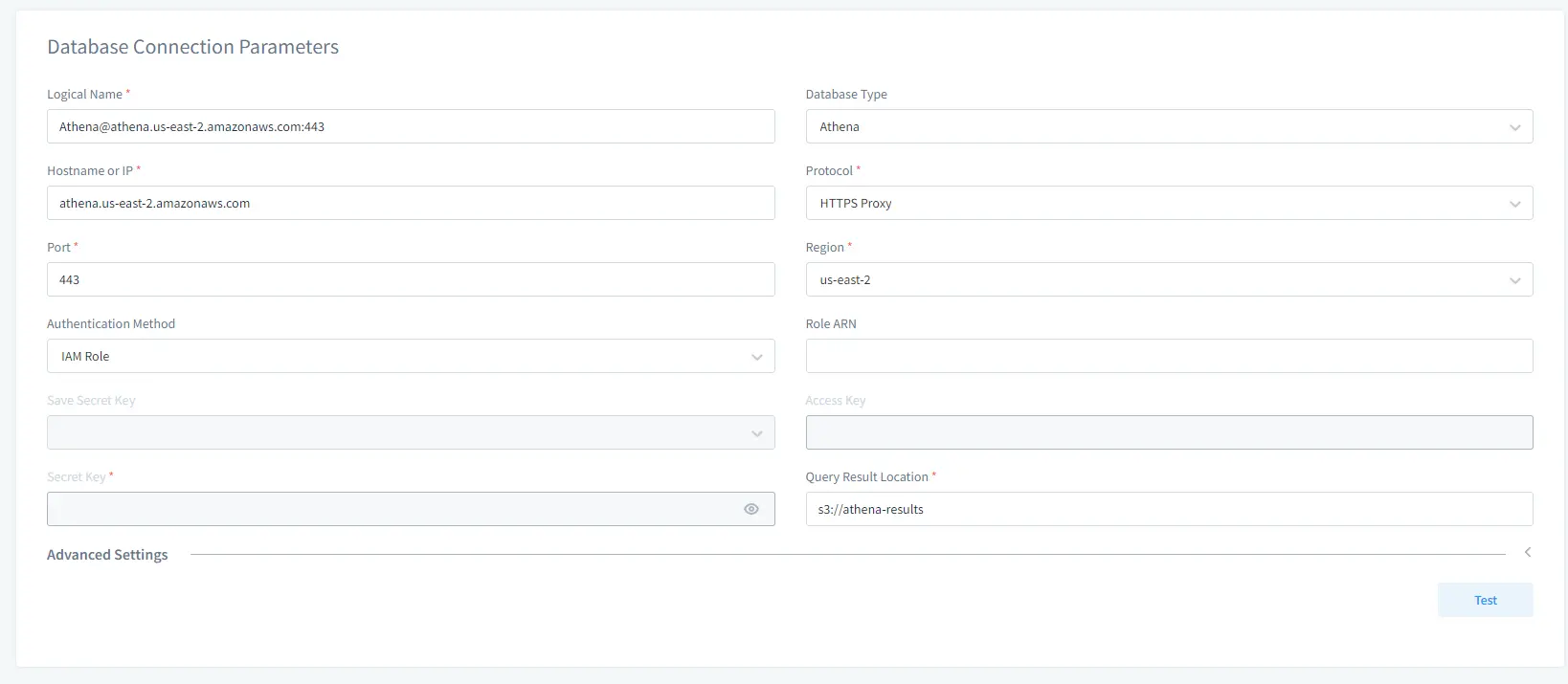
Innanzitutto, è necessario creare un’istanza per Athena in DataSunrise. Ciò è indispensabile per creare un profilo database. L’inizio è lo stesso per ogni database: basta inserire i dettagli di connessione per il Suo Athena. Nota che i risultati delle query vengono memorizzati in bucket S3, pertanto è necessario specificare un bucket S3 nel campo Posizione dei Risultati della Query.
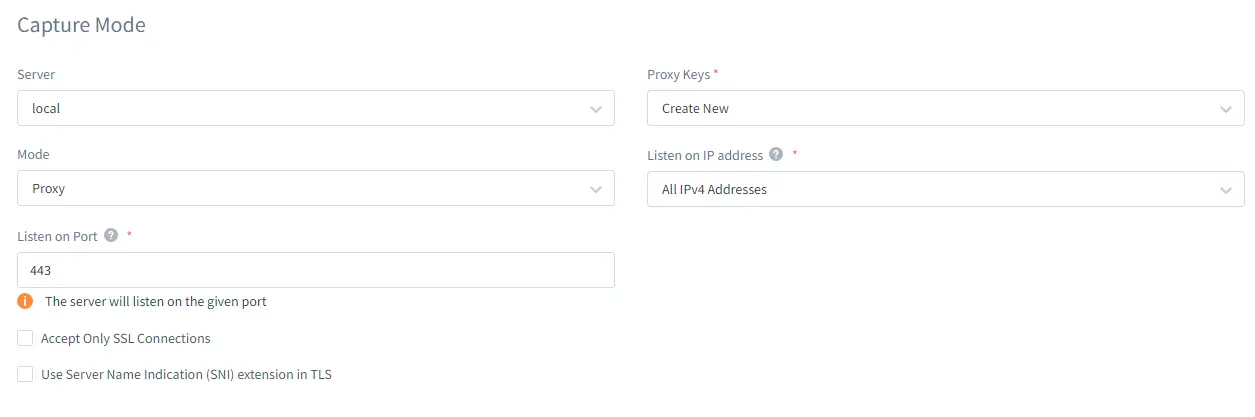
Successivamente, nella sezione Modalità di Acquisizione, è necessario selezionare Proxy. Nel campo Chiavi Proxy selezioni Crea Nuovo per generare un nuovo Gruppo di Chiavi SSL e associarlo al Suo proxy.
Dopo di che, fare clic su Salva.
Importare il Certificato nel Keystore
Esegua le seguenti operazioni:
- Dopo aver associato un nuovo Gruppo di Chiavi SSL al Suo proxy in DataSunrise, navighi in Configurazione → Gruppi di Chiavi SSL. Individui il Gruppo di Chiavi SSL nella lista e lo apra, quindi copi il Certificato dal relativo campo in un file di testo. Ad esempio, crei un file con il nome dsca.crt, vi incolli il certificato e lo posizioni nella cartella C:\athena.
- Esegua la riga di comando come amministratore e navighi nella cartella di installazione di DBeaver. Ad esempio: C:\Program Files\DBeaver\jre\bin\.
- Aggiunga il certificato di Athena a cacerts, situato in C:\Program Files\DBeaver\jre\lib\security. Ad esempio:
keytool.exe -importcert -trustcacerts -alias dsca -v -keystore "C:/Program Files/DBeaver/jre/lib/security/cacerts" -file "C:/athena/dsca.crt" -storepass changeit
Configurazione e Avvio di DBeaver
Dato che si utilizza DBeaver per inviare query ad Athena tramite il proxy DataSunrise, è necessario individuare il file dbeaver.ini nella cartella di installazione di DBeaver ed aprirlo con un editor di testo. Aggiunga le seguenti righe alla fine del file:
-Djavax.net.ssl.trustStore=<jks_file_path>
-Djavax.net.ssl.trustStorePassword=<jks_file_password>
Ad esempio:
-Djavax.net.ssl.trustStore=C:/Program Files/Java/jdk-11.0.1/lib/security/cacerts
-Djavax.net.ssl.trustStorePassword=changeit
Avviare DBeaver con i seguenti parametri (esempio):
dbeaver.exe -vm "C:\Program Files\DBeaver\jre\bin" -vmargs -Djavax.net.ssl.trustStore="C:\Program Files\DBeaver\jre\lib\security\cacerts" -Djavax.net.ssl.trustStorePassword=changeit
Connessione Tramite il Proxy con DBeaver
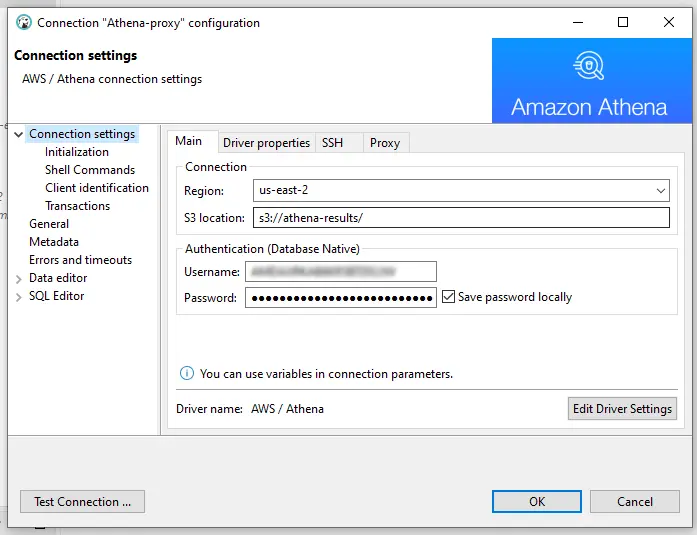
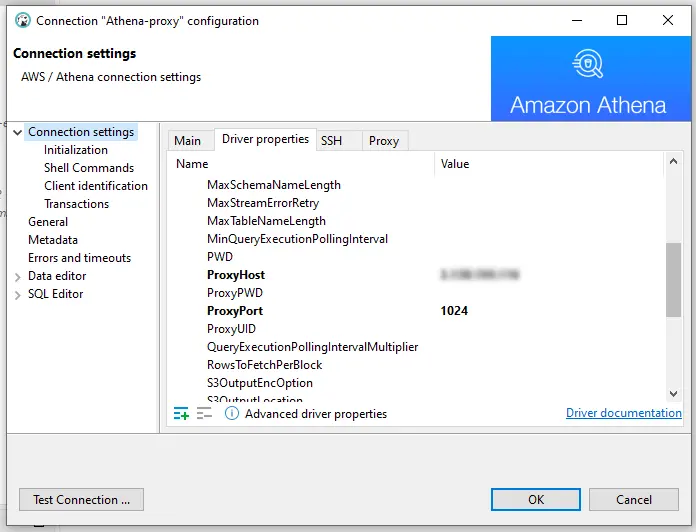
Configuri una connessione ad Athena tramite il proxy DataSunrise. Nella scheda Proprietà Driver, imposti ProxyHost e ProxyPort in base alle impostazioni del proxy di Athena.
Successivamente, testi la connessione. Ora sarà possibile collegarsi ad Athena tramite il proxy DataSunrise.
Configurazione del Mascheramento Dinamico dei Dati
Una volta configurato il proxy, è possibile creare una Regola di Mascheramento Dinamico dei Dati per Athena. Questo processo è semplice e applicabile a ogni database.
Di seguito è riportato un esempio di tabella con dati reali e, rispettivamente, indirizzi email mascherati:
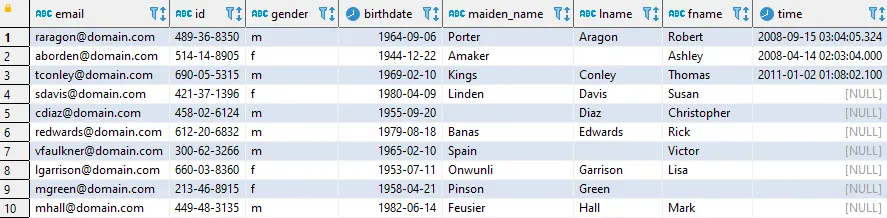
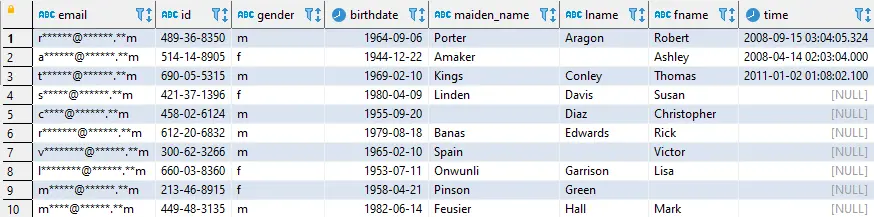
Inoltre, DataSunrise supporta il mascheramento di dati non strutturati per Athena grazie all’NLP (Natural Language Processing). Il mascheramento non strutturato consente di proteggere dati sensibili in qualsiasi forma e formato. Ad esempio, si può trattare di un documento Word o di un file PDF. I dati sensibili saranno mascherati con asterischi (*).
Il Mascheramento Dinamico dei Dati per Athena si basa sulla modifica degli insiemi di risultati delle query. Ciò significa che un database riceve una query originale e restituisce dati originali. Il mascheramento avviene mentre i dati transitano attraverso un proxy DataSunrise, e il client riceverà successivamente i dati sensibili offuscati.